iOS USB投屏教程
说明
- 本章节基于iOS USB版本 10.2.0 进行编排
- 主要包括了代理模式投屏(需签名 IPA 安装到手机)和蓝牙 HID 投屏(需硬件,适合 iOS 18+)
- 如果不需要代理模式投屏,直接看下方蓝牙HID投屏部分即可
特别说明
- 如果是iOS15+以上系统,可以直接下载脱机版本的主程序v7.2.0+版本作为自动化服务ipa
- 优势:
- 脱机版本主程序签名不限制,测试期间可以使用爱思的appleid免费签名,巨魔等都可以签名
- 而且还能够获得更多的功能,例如输入法输入数据等
- 主程序地址位于 网盘iOS资源文件夹-脱机版本-v7.2.0,选择一个版本下载其中的主程序,签名后即可,这样就不用安装代理ipa了
USB投屏使用指南视频教程
- 地址是 : https://space.bilibili.com/477518868/lists/8622038?type=season
- 用来讲解EasyClick iOS USB版本投屏的功能,比如同步操作投屏、输入文字、点击、上传视频和图片、操作手机剪切板、录制脚本等等
下载软件
- 下载地址网盘链接:资源区
- 请到网盘iOS资源文件夹-USB版本文件夹,找到最新版本,例如 v10.2.0把整个文件夹都下载下来
- 请到网盘iOS资源文件夹找到开发者镜像-DeveloperImage12.4-26.x.zip文件并且下载
购买授权
- 可以通过官方或者代理商购买授权
- 链接到手机后,在中控-授权中心,点击批量授权,左侧是设备ID,右侧是购买的卡号
- USB 设备授权是用来跑脚本的,USB投屏授权 是投屏操作手机的,不要搞错了
- 也可以通过官方的后台授权, https://uc.ieasyclick.com 中我的iOS设备-批量绑定授权, 然后在授权中心-刷新授权
- 授权操作可以在所有配置都完成后最后进行也可以
代理模式投屏(准备工作)
解压并配置镜像
- 解压中控
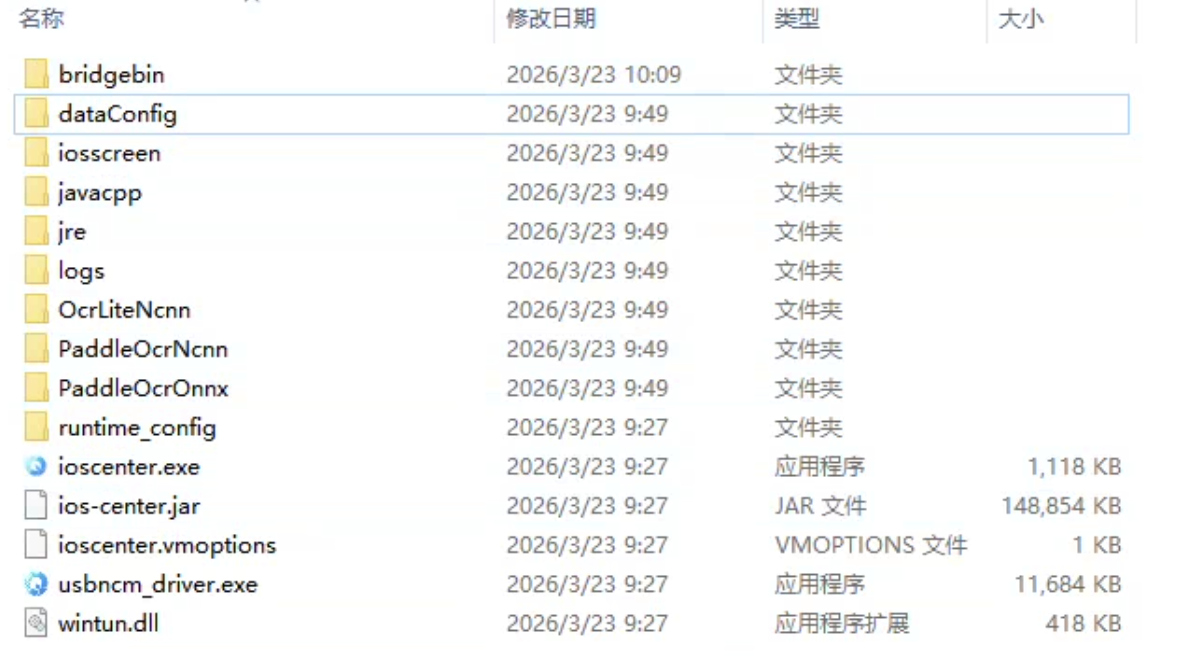
- 下载后文件位于中控这个文件夹内,其中的ioscenter_windows-x64-10.2.0.zip就是Windows版本的中控+投屏软件(其他版本类似),鼠标右键解压一下
-
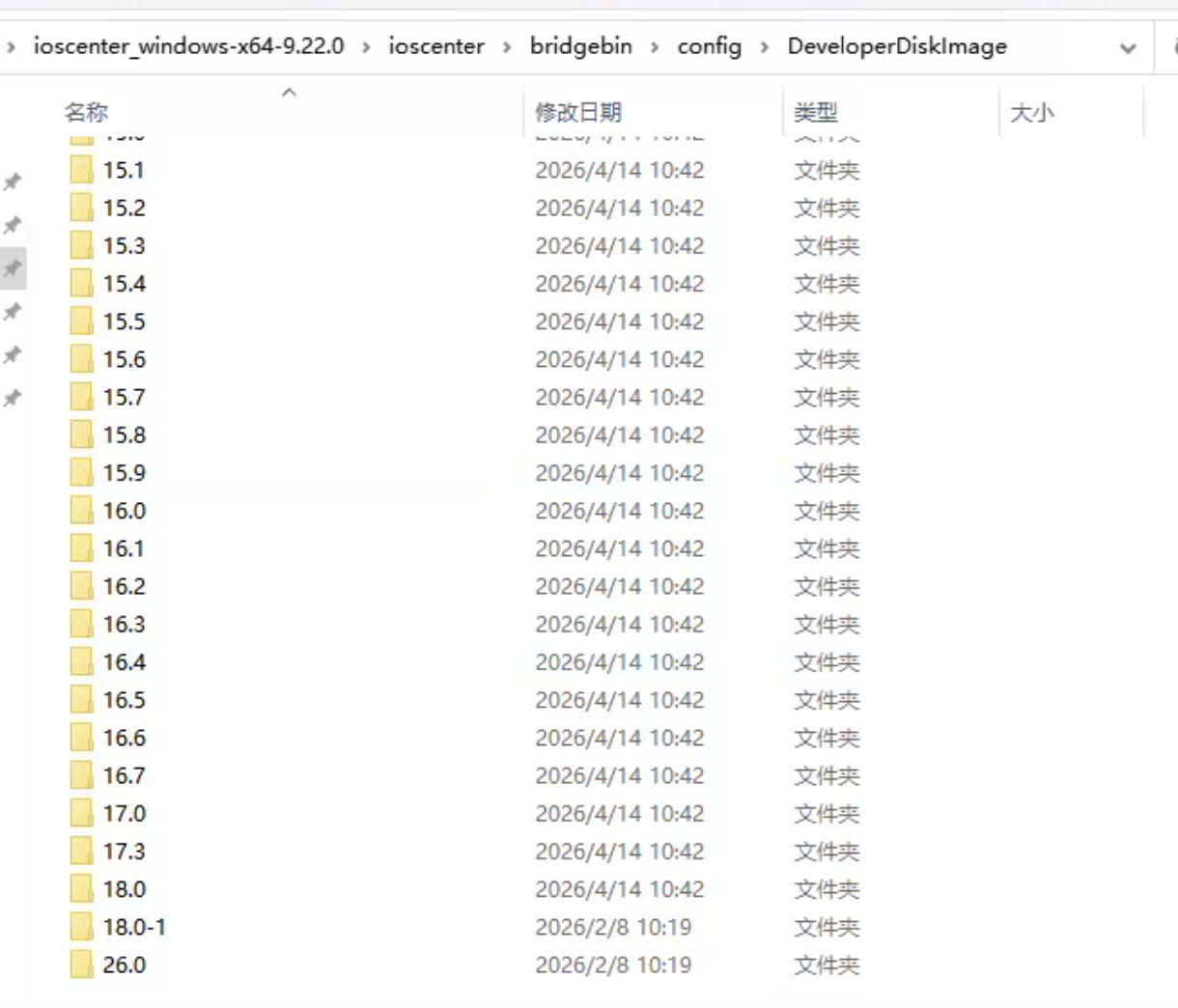
- 解压中控后,进入ioscenter/bridgebin/config/DeveloperDiskImage文件夹,可以看到自带的几个镜像
- 下载后文件位于中控这个文件夹内,其中的ioscenter_windows-x64-10.2.0.zip就是Windows版本的中控+投屏软件(其他版本类似),鼠标右键解压一下
- 解压镜像
- 将下载的开发者镜像-DeveloperImage12.4-26.x.zip,解压到ioscenter/bridgebin/config/DeveloperDiskImage文件夹内,目录结构内容如下
-
签名ipa
- 如果是iOS15+以上的系统,直接看本章开头的特别说明,直接使用脱机版本的主程序v7.2.0+版本作为自动化服务ipa,获得更多功能和体验
- IPA是需要安装到手机的,需要自己签名
- ipa文件位刚才下载的文件夹中例如 iOS15以上系统-easyclick-USB代理程序-xxx.ipa
- 找不到就去网盘重新找
- 可以找淘宝或者其他的签名商签名,签名工具在网盘,
- 免费的签名例如轻松签 、 巨魔在特定iOS系统可以成功 http://bbs.ieasyclick.com 搜搜教程
- 如果低于15的iOS系统,需要用到传图片和视频的功能,需要下载文件传输助手.ipa文件 签名并安装到手机
- 签名好了,用爱思安装到手机即可
tip
- 1、大于等于15版本系统的选择-【iOS15以上系统-easyclick-USB代理程序】开头的ipa
- 2、低于15系统 iOS系统选择【iOS13-14系统-easyclick-USB代理程序】开头的ipa
- 3、低于15系统,测试自动化的时候,返回含有XCTestMain错误的,选择【XCTestMain-iOS13-14系统-easyclick-USB代理程序】开头的ipa
- 4、12的iOS选择【XCTestMain-iOS13-14系统-easyclick-USB代理程序】开头的ipa
进入投屏界面
10.2.0 版本提供了两种投屏操作界面:
| 界面 | 入口 | 特点 | 链接 |
|---|---|---|---|
全新界面 推荐 | 中控 → 集控投屏 → 全新界面 | 原生客户端,布局更清晰 | 新界面操作指引 |
| 经典界面 | 中控 → 集控投屏 → 经典界面 | 沿用旧版操作习惯 | 经典界面操作指引 |
两者功能完全相同(打字输入、脚本录制、上传图片视频、剪切板、打开URL 等),只是界面布局和按钮位置不同。请根据你的使用习惯选择一个进入,查看对应的操作指引。
蓝牙HID投屏
tip
- 蓝牙投屏+无自动化截图模式,只需要蓝牙硬件,不需要签名IPA,只适合iOS 18+系统
- 确定是就是投屏帧数不高,配置繁琐一些,但是没有风控
- 建议用同一型号的手机,系统最好保持一致
蓝牙固件
- 蓝牙固件适配的开发板,以及如何刷入
- 参看蓝牙BLE教程
- 后续的操作,都是基于已经刷好固件,并且在手机上已经链接上蓝牙后进行
设置为蓝牙模式
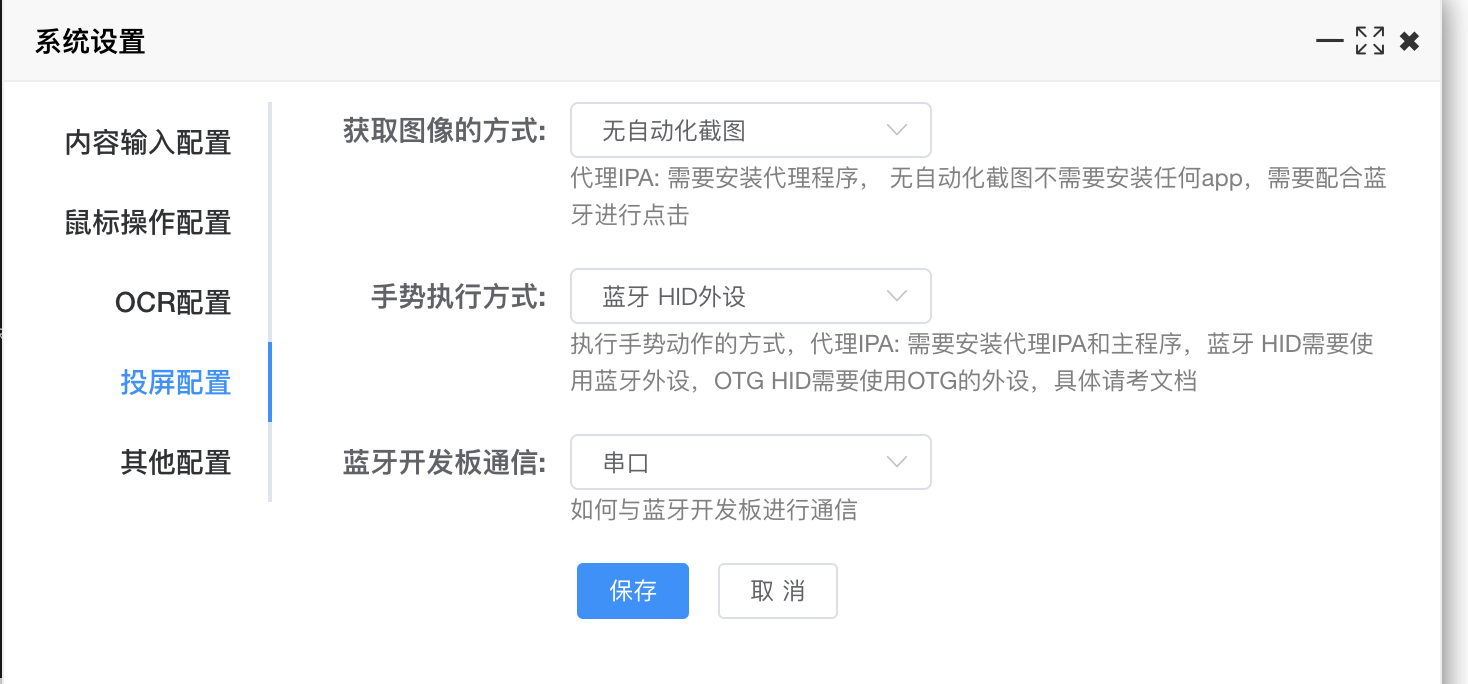
- 先进入投屏系统设置-投屏配置,设置如下
-
蓝牙配置
- 在连接设备,小屏幕上鼠标右键菜单-HID功能-HID蓝牙绑定/解绑
-
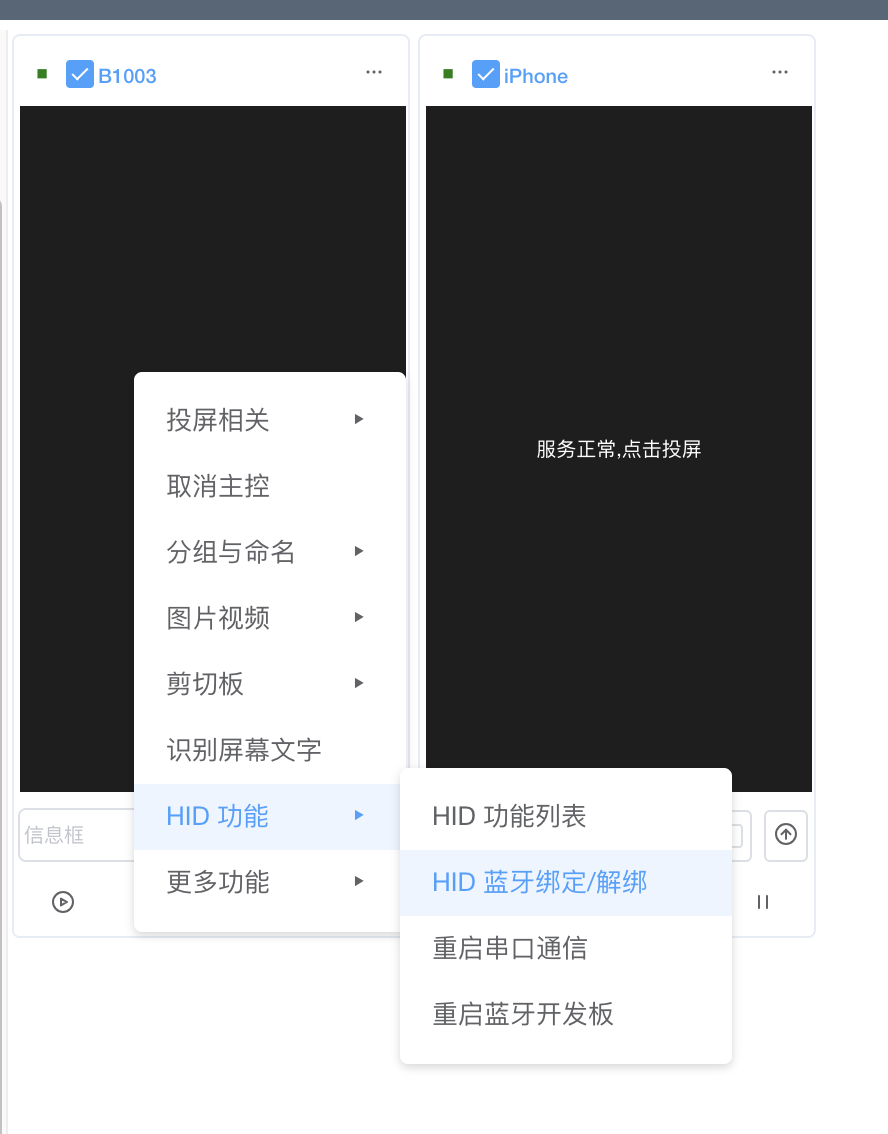
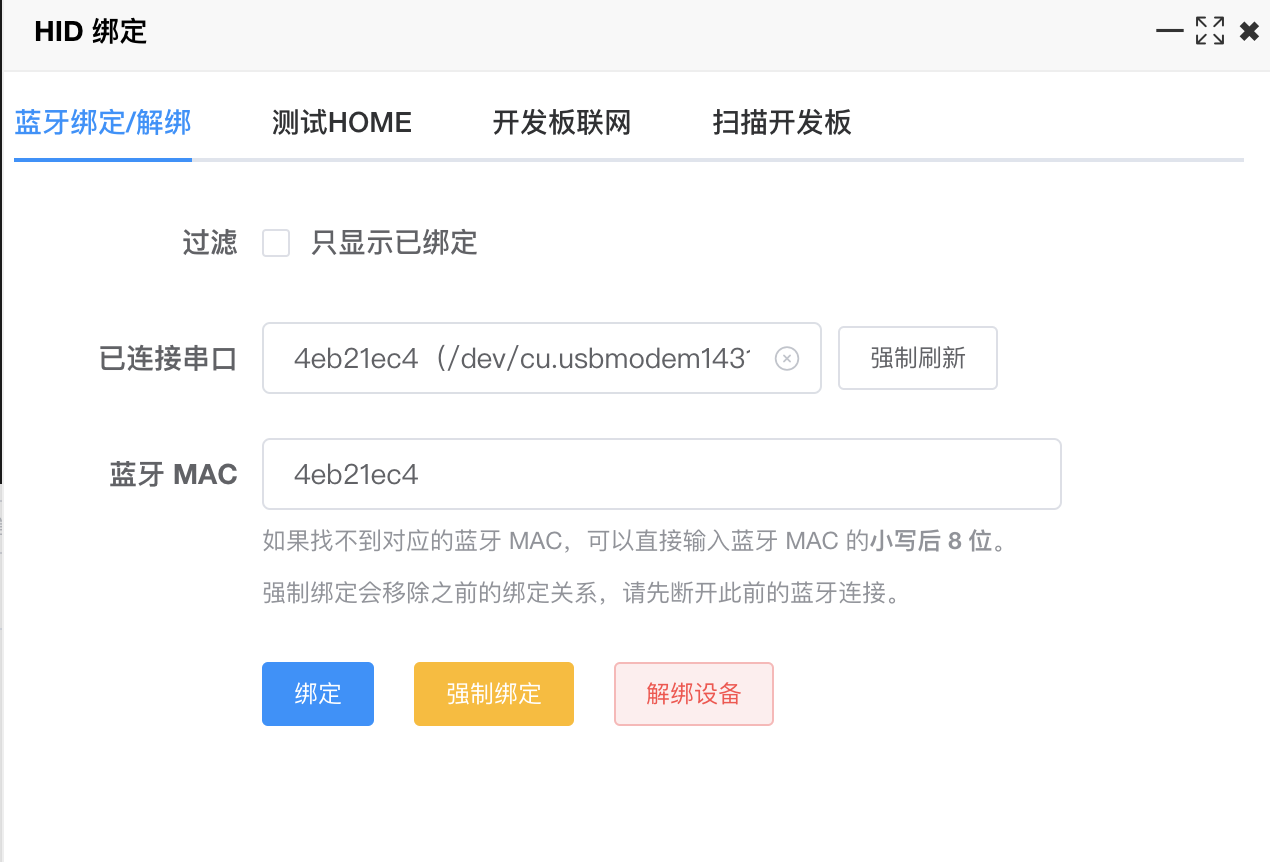
- 选择蓝牙进行绑定到这个设备上面,方便对应进行通信
- 如果找不到串口,可以重启一下中控、重启一下蓝牙,按下开发板的RST键
- 绑定好蓝牙和设备对应关系后,进入测试HOME一栏-点击测试HOME,如果手机上有反应,代表通信成功了
- 也可以通过开发板联网选项,给开发板设置WiFi的用户名和密码,在通过扫描开发板,这样获取到开发板的ip后,使用网络通信
- 配置后的信息,在小屏幕的,左上角的圆点,鼠标点上去可以看到信息
-
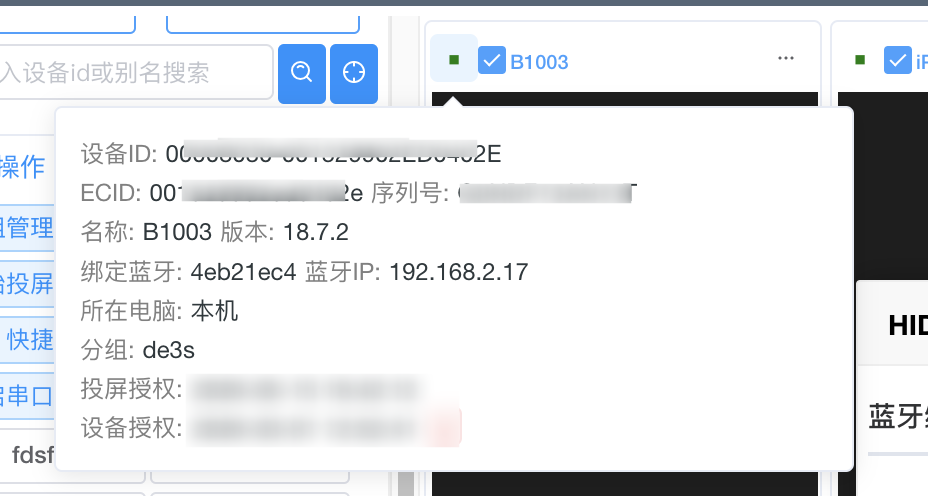
- 配置好后,请记住这个蓝牙的mac地址和设备的关系,后续快捷指令需要使用到
投屏操作
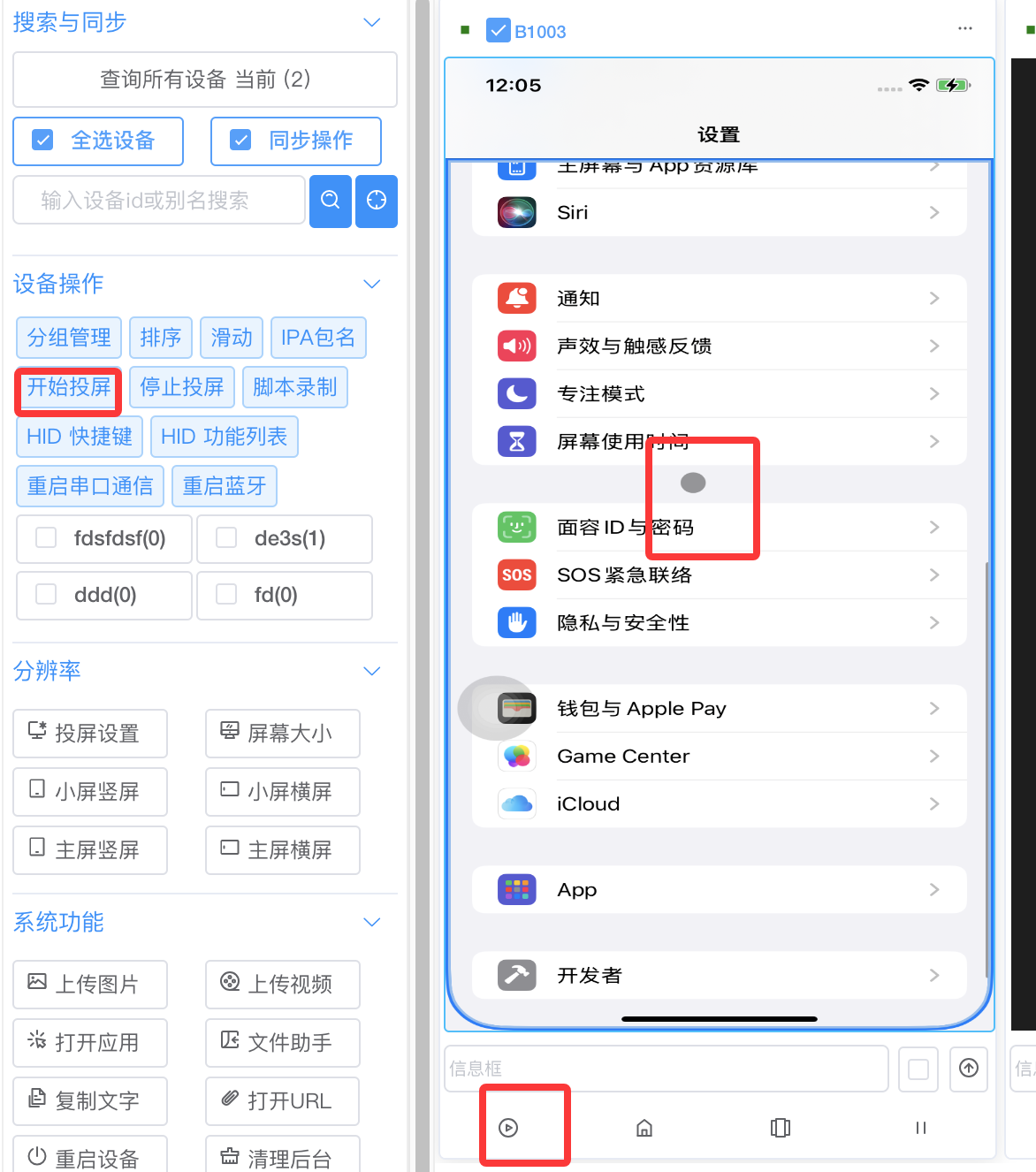
- 点击工具栏左侧-开始投屏或者点击小屏幕的投屏按钮,完成后即可看到屏幕
- 有时候会稍慢,因为iOS需要开启通信隧道,可以耐心等待一下
- 点击或者滑动屏幕,还能看到蓝牙鼠标的小圆点
-
蓝牙快捷键
说明
- 绑定快捷键是需要和快捷指令交互,然后实现输入文字、上传视频等功能
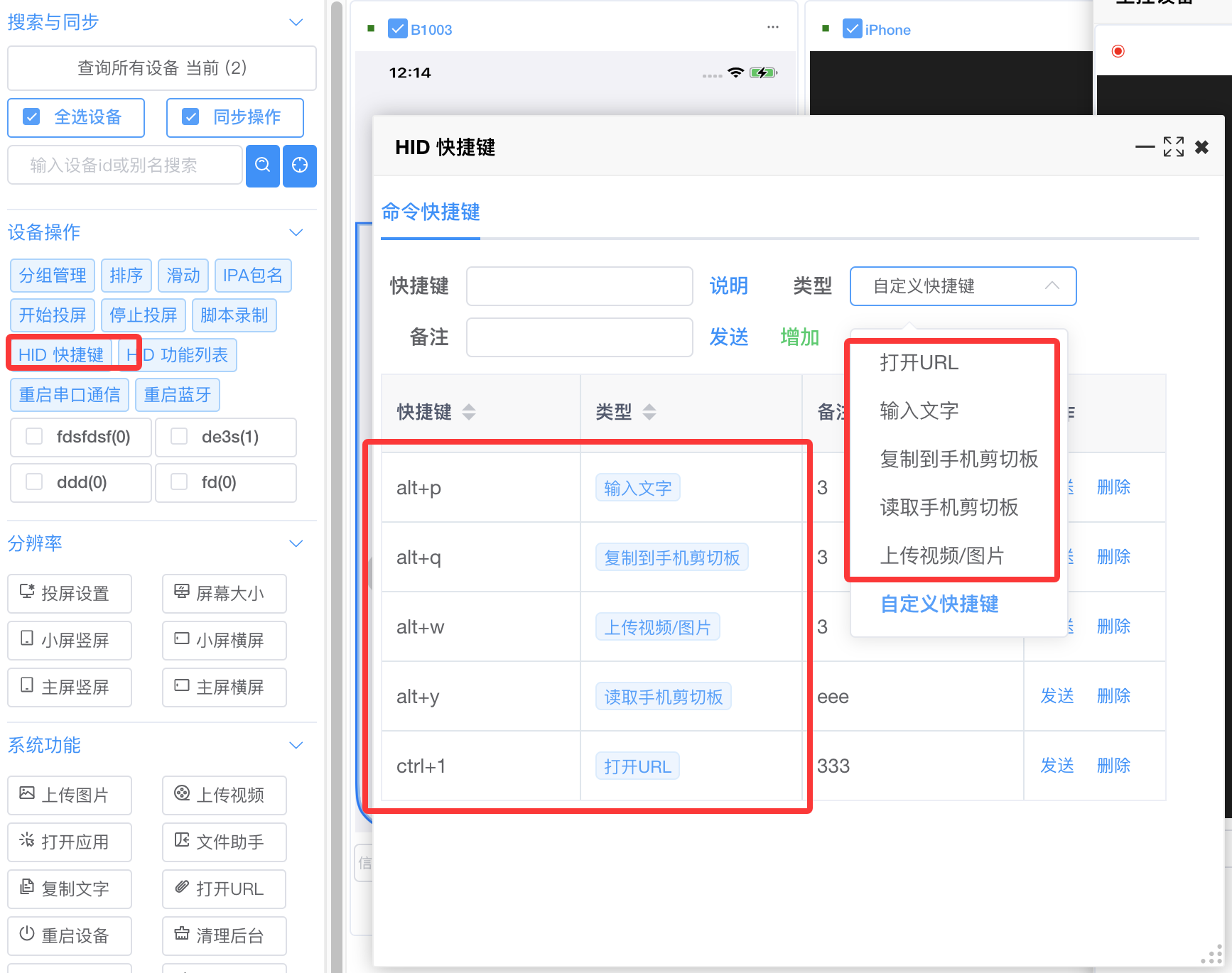
- 投屏界面,左侧工具栏-HID 快捷键功能
- 在快捷键输入框直接输入,例如按住 alt+p 即可,然后在选择类型后保存
- 依次将打开URL,输入文字,读取和复制剪切板,上传视频/图片都建立好
- 建立好后,下面开始完善快捷键和功能的对应,请继续往下
-
文字输入
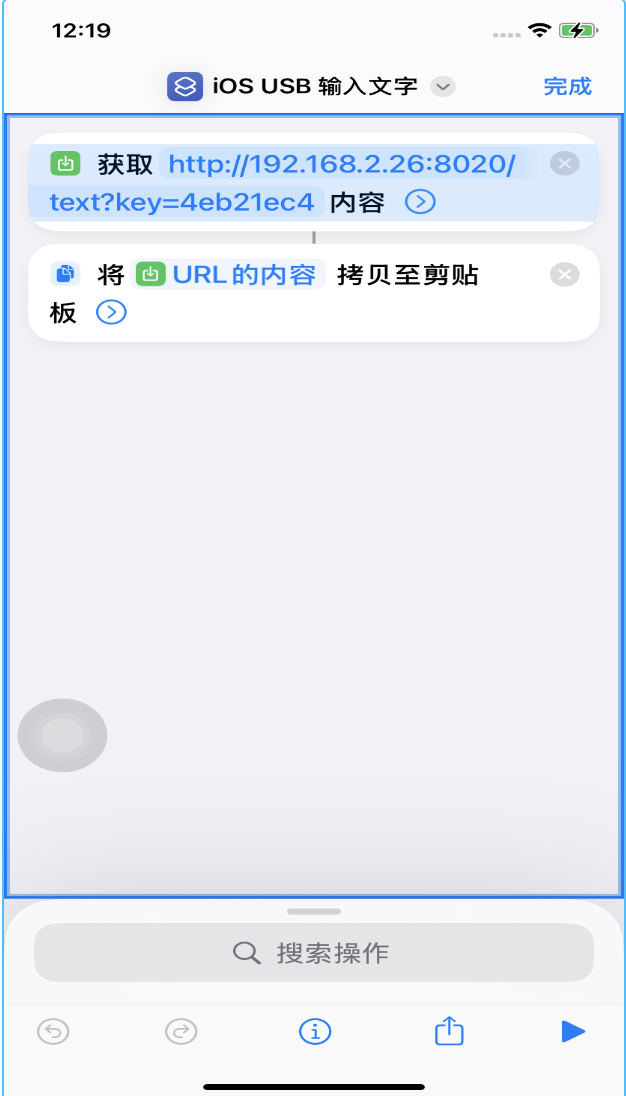
- 配合快捷指令完成,手机上找到快捷指令,打开后新建一个快捷指令,这里例子命名为iOS USB 输入文字
- 第一个是指令是 获取URL内容,第二是复制剪贴板
- 例子中的 http://192.168.2.26:8020?key=4eb21ec4 是请求数据的地址
- 192.168.2.26 是中控所在电脑的IP,改成你自己的
- 4eb21ec4 是这个设备绑定的蓝牙的MAC,区分设备用的,如果搞错了,可能获取不到数据或者数据正确
-
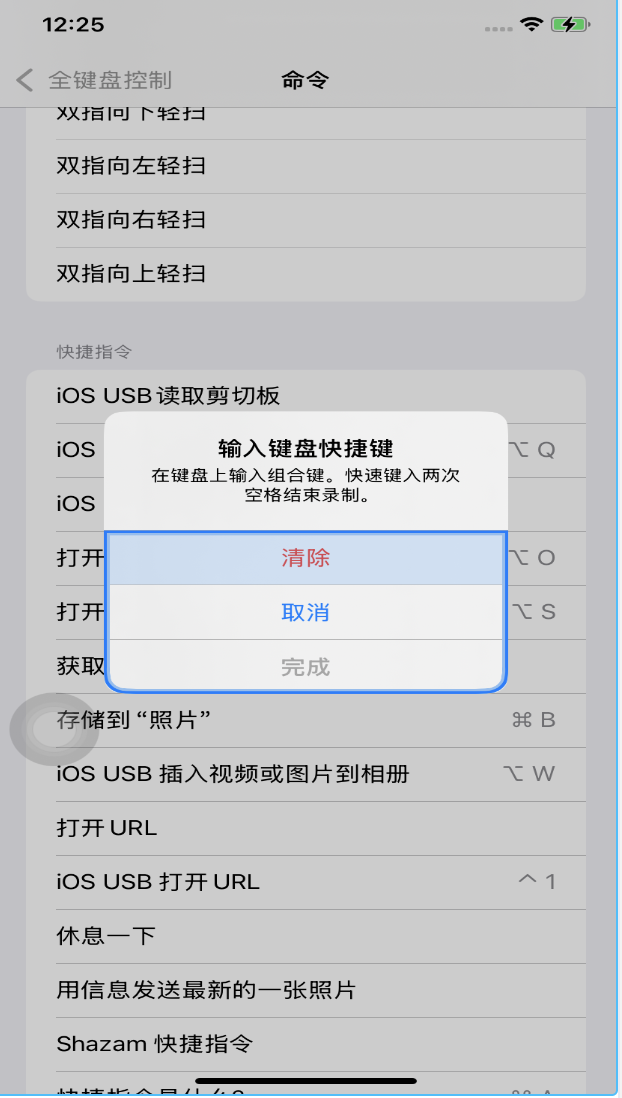
- 快捷指令建立完成后,到手机设置-辅助功能-键盘与键入-全键盘打开-命令,下拉找到快捷指令-iOS USB 输入文字,实际已你的命名为准
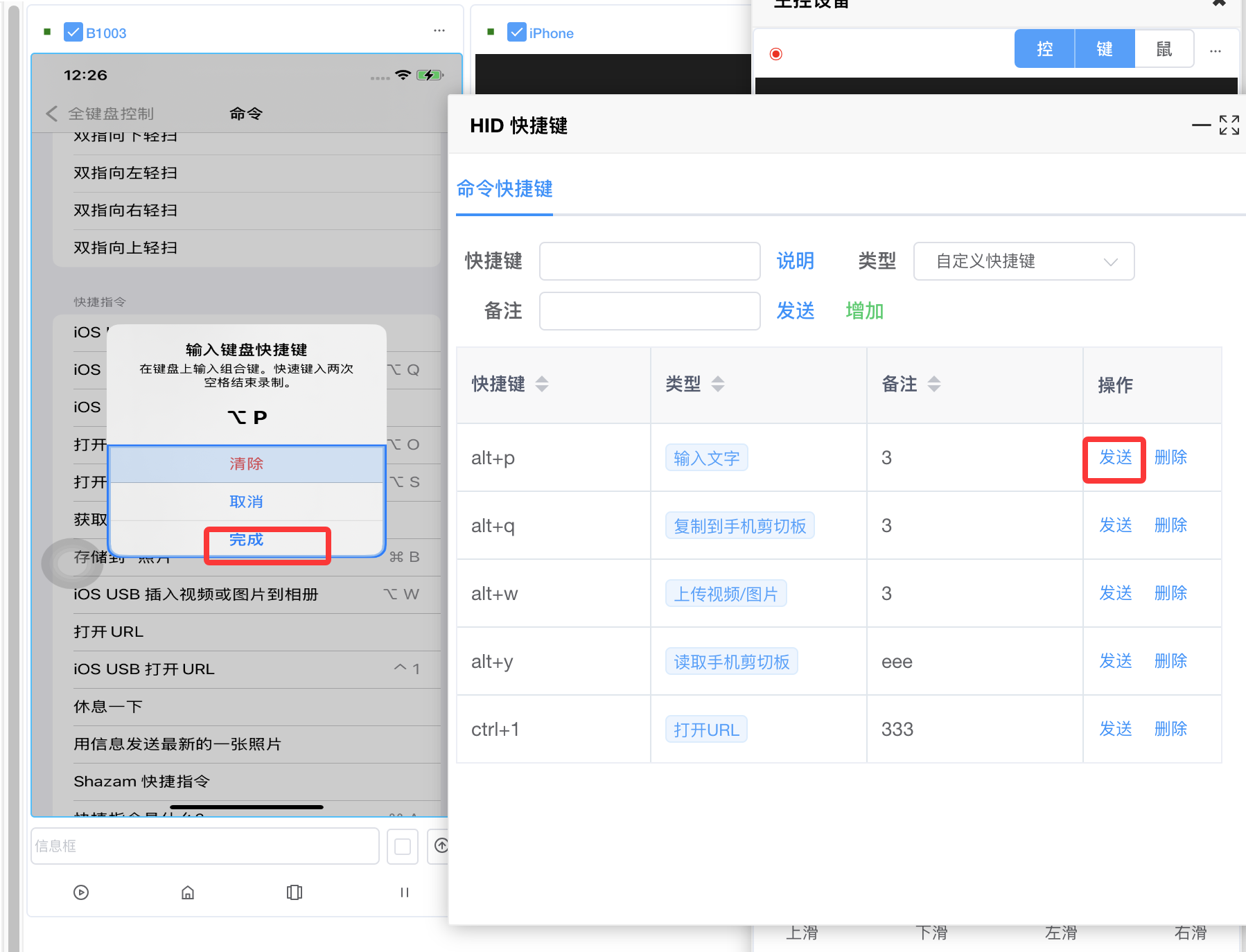
- 点击这个一条指令,会提示需要设置快捷键,在投屏的 HID 快捷键中点击 输入文字快捷键对应的发送,看到手机上变化后,点击手上面的完成按钮
- 这样即可完成文字输入的功能
-
- 测试文字输入功能
- 找一个输入框,例如备忘录,在小屏幕下发的输入框输入中文,然后发送过去,即可看到数据输入成功
- 在小屏幕上直接输入英文,可以触发 蓝牙键盘输入,如果输入是中文,触发的是快捷指令输入
上传图片/视频
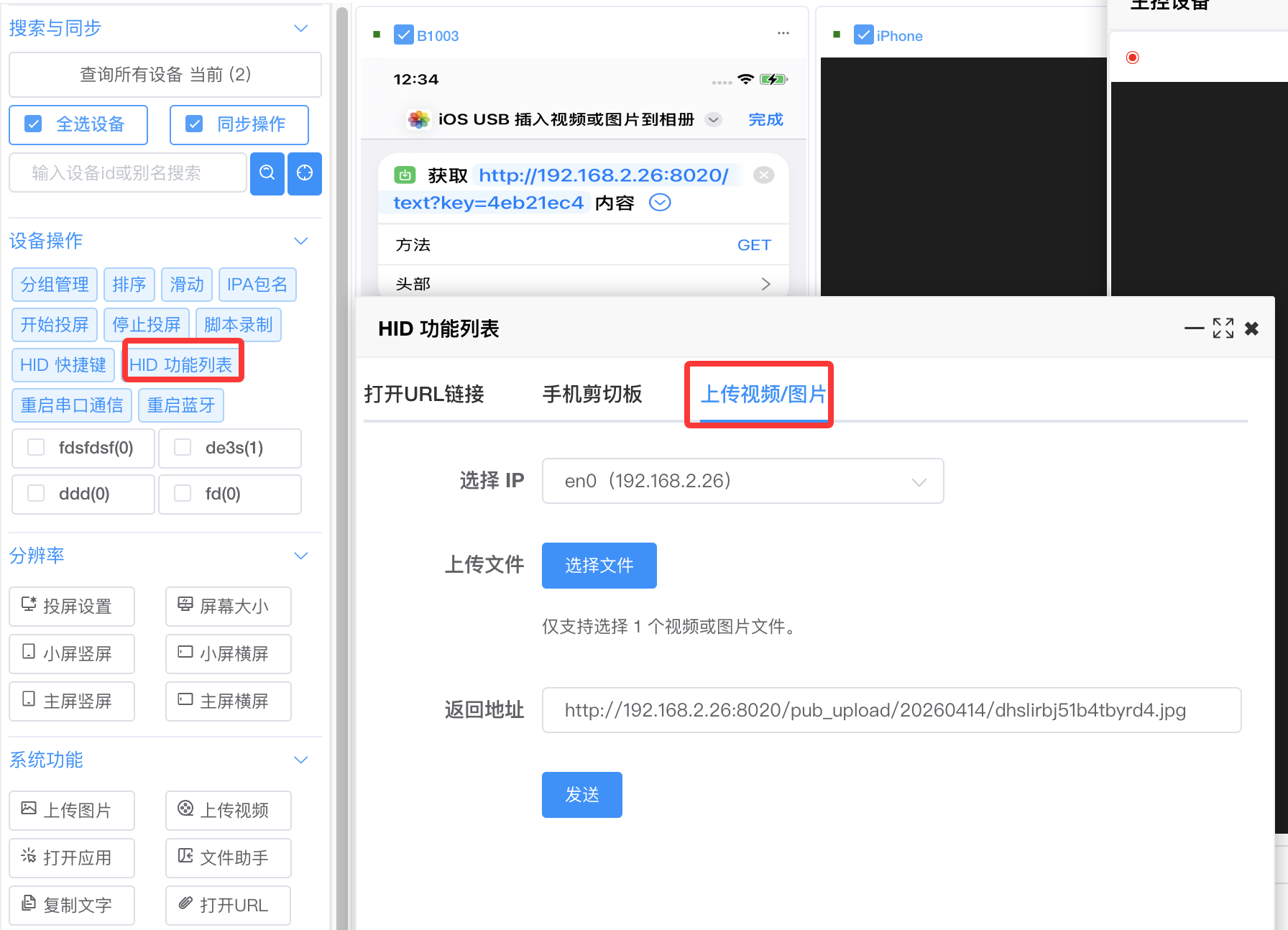
- 在快捷指令app中新建一条指令,名字为iOS USB插入视频或图片到相册,指令内容如下,具体链接参数看文字输入说明
-
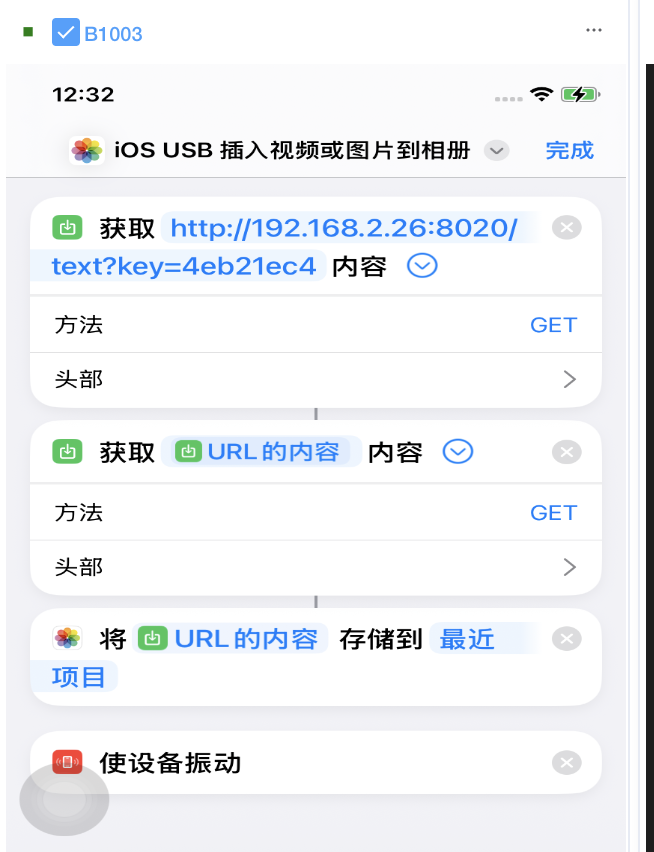
- 快捷指令建立完成后,到手机设置-辅助功能-键盘与键入-全键盘打开-命令,下拉找到快捷指令-iOS USB插入视频或图片到相册,实际已你的命名为准
- 在HID 快捷键发送上传视频/图片对应的快捷键即可
- 测试功能
- 在工具栏-HID功能列表,或者小屏幕上 鼠标右键-HID功能列表,进入上传视频/图片选项
- 选择一个IP,防止多网卡无法下载的情况,
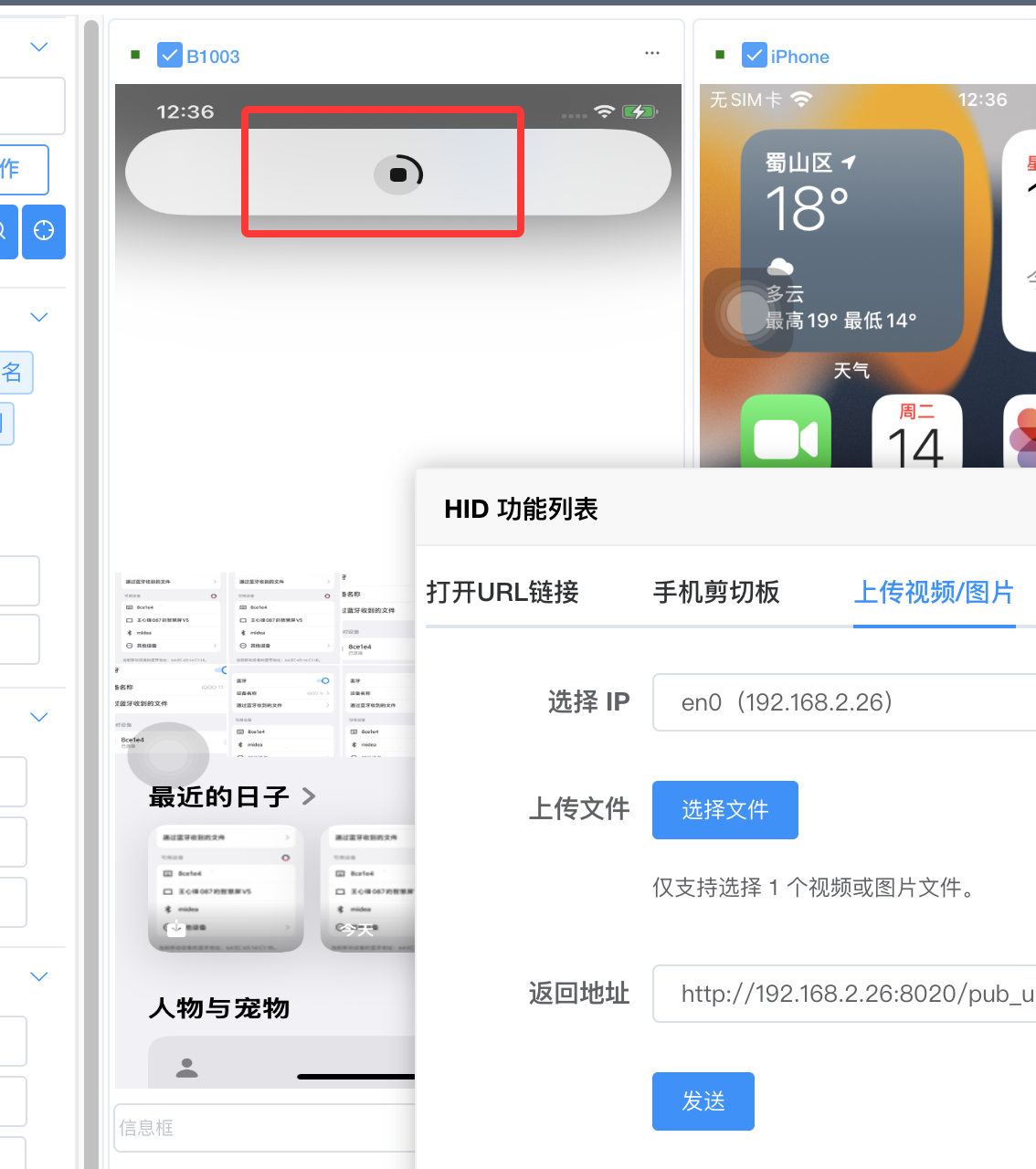
- 选择视频或者图片文件,然后点击发送,即可看到快捷键指令被执行,图片或者视频将出现在相册中
-
-
读取手机剪贴板
- 在快捷指令app中新建一条指令,名字为iOS USB读取剪贴板,指令内容如下,具体链接参数看文字输入说明
-
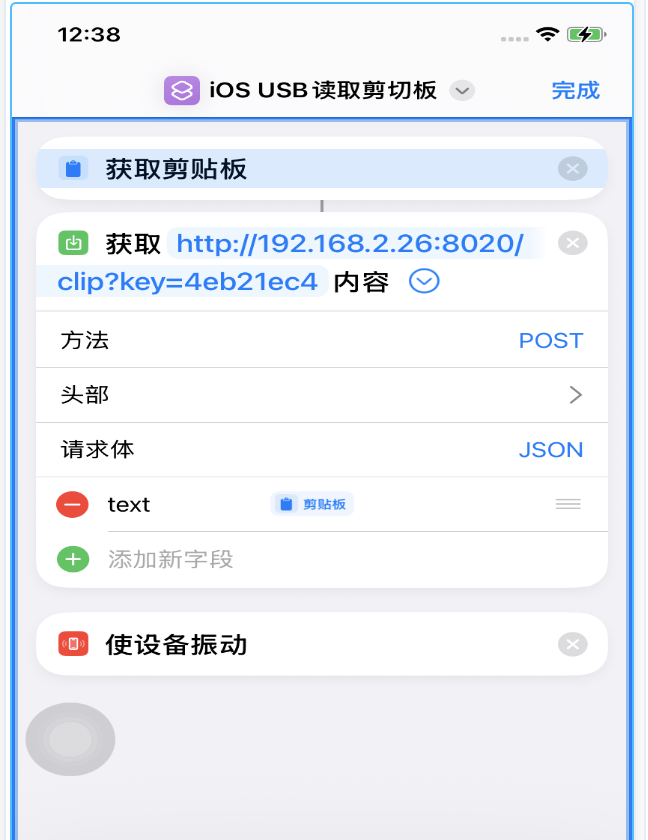
- 具体绑定快捷键和上面一样
- 功能测试使用HID功能列表中的手机剪切板-读手机剪切板按钮
复制数据到手机剪贴板
- 在快捷指令app中新建一条指令,名字为iOS USB设置剪贴板,指令内容如下,具体链接参数看文字输入说明
-
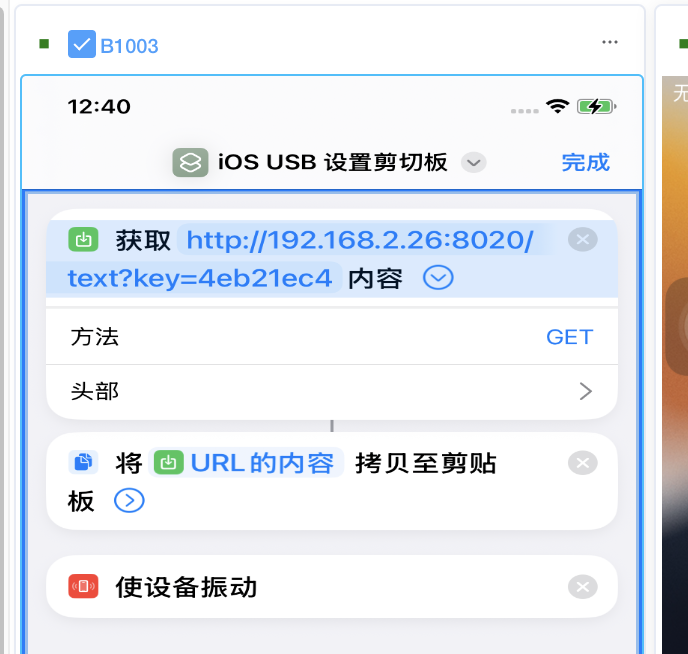
- 具体绑定快捷键和上面一样
- 功能测试使用HID功能列表中的手机剪切板-复制到手机剪切板按钮
打开URL
- 在快捷指令app中新建一条指令,名字为iOS USB 打开URL,指令内容如下,具体链接参数看文字输入说明
-
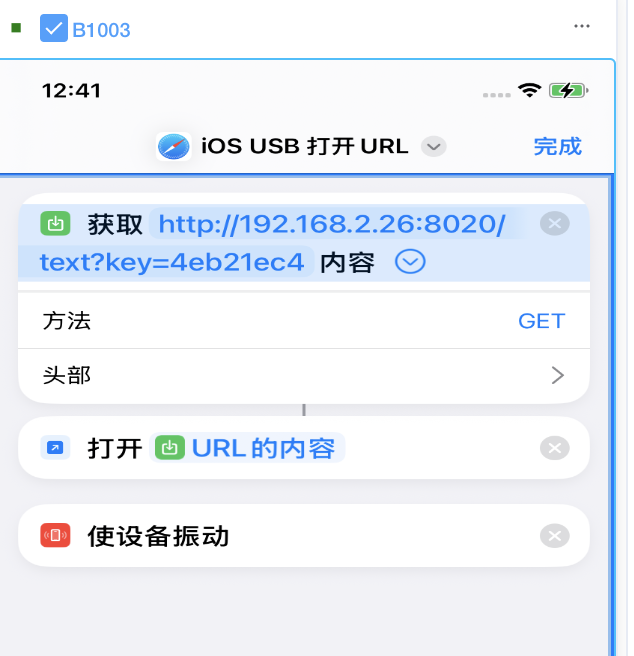
- 具体绑定快捷键和上面一样
- 功能测试使用HID功能列表中的打开URL
OCR识别
- 先去系统设置-OCR配置选择需要的识别引擎
- 在小屏幕或者主控上面,鼠标右键菜单,选择识别屏幕文字,成功后,识别的文件将会设置到电脑的剪切板中
其他操作
- 放大缩小:可以通过ctrl+滚轮的方式进行 小屏幕和主控窗口的放大或者缩小
- 切换主控:在小屏幕上使用鼠标右键,设置为主控,即可将这个设备设置为主控
- 同步操作:在工具栏同步操作按钮,或者主控的控按钮,选中即可同步主控和小屏幕一起操作
常见问题
中控闪退
- 因为系统类库不全,网盘下载VC类库并安装
代理IPA无法启动自动化或者闪退
- 1、开发者镜像问题,放好开发者镜像,或者爱思投屏一次(爱思实时屏幕按钮)
- 2、签名问题,不支持爱思签名,请用网盘签名工具签名
- 3、代理ipa在低于15的系统,打开都是闪退的,直接用中控开启自动化
- 4、代理ipa在15系统,点击图标会出现automating running字样 就是成功了
- 5、如果在15系统打开还是闪退,镜像也刷入了,那就是签名问题了
白屏现象
- 清空缓存文件内容,路径为: C:\Users\当前登录用户\AppData\Roaming\iosqkcenter\
复制文字弹窗问题
- 从手机复制文字到电脑有权限弹窗
- 需在手机设置页面(下滑到底部) - 找到代理ipa,点击进去,找到 从其他App粘贴 选择允许
带机量问题
- 带94台投屏配置的电脑 https://bbs.ieasyclick.com/thread-619-1-1.html
- 其他电脑配置,可以去论坛搜索,也可以 问问EC官方的AI
蓝牙点击无效
- 一定要在手机的设置-蓝牙中链接到你的蓝牙
- 使用右键菜单-HID功能-重启串口通信,重启蓝牙开发板(按下开发板的RST按钮),重启这个两个
蓝牙坐标有偏移
- 重启一下手机和蓝牙开发板
蓝牙拖动不动或者点击不动
- 表现是 鼠标偶尔动一下
- 可能是发送事件过多,蓝牙无法响应
- 多点击几次小屏幕的home和recents按钮
- 还不行就重启一下蓝牙开发板,按下开发板的RST按钮