OTG HID教程
说明
- 目前iOS支持ESP32S3的开发板
- OTG的模拟动作和代理ipa的所有功能都不冲突,可以组合使用,也可以分开使用
- OTG的方案,可以不安装代理ipa,直接使用
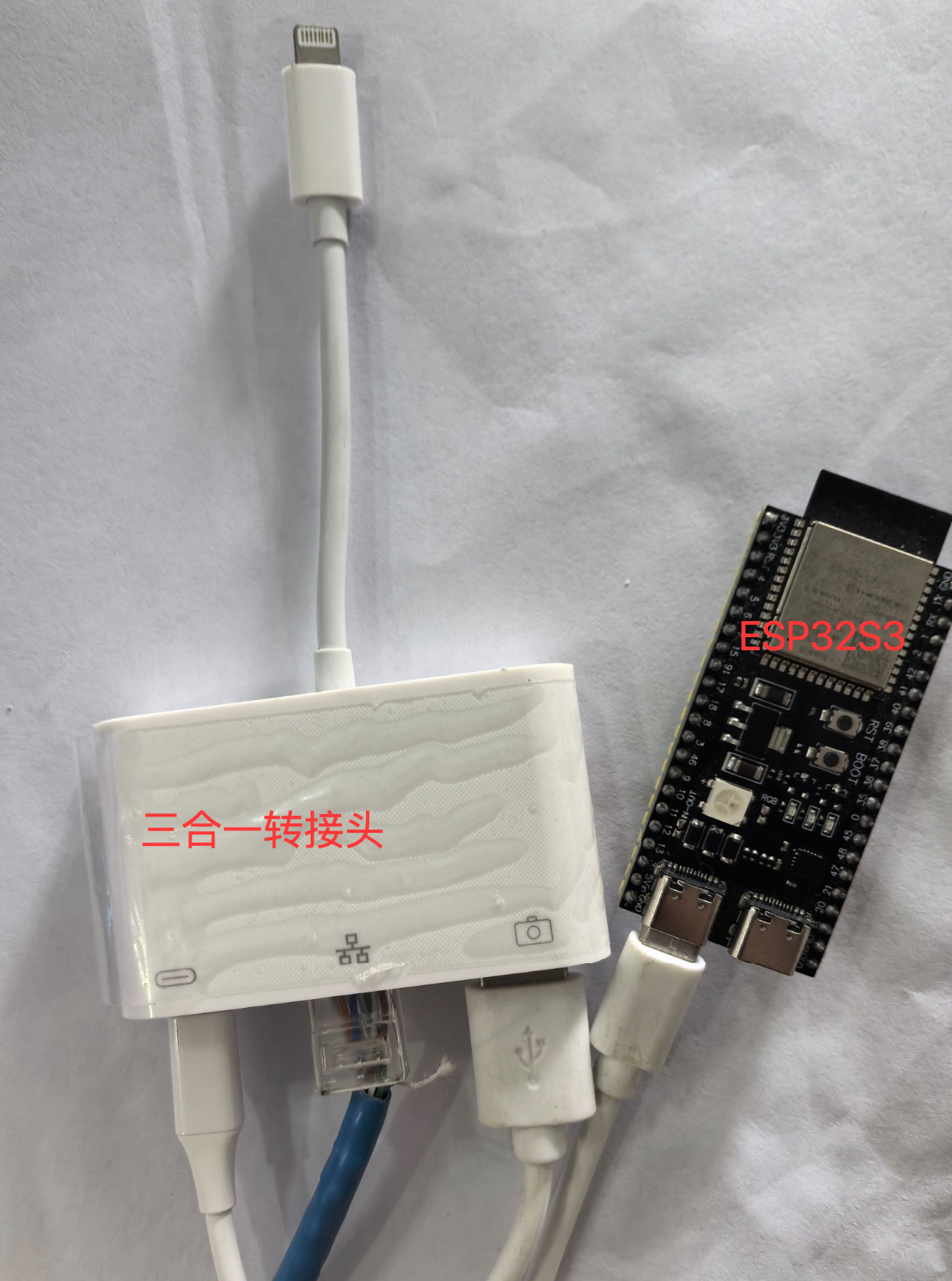
image.captureFullScreenNoAuto截图,与市面上其他的硬件方案不同,这截图函数不走屏幕镜像,极大的避免风控检测,而且不受蓝牙干扰 - 固件是免费的,开发板自己去淘宝、拼多多、1688去买,开发板图片
- 由于数据线被OTG占用,建议使用三合一的转接头,可以了链接网线、OTG开发板、充电三种功能
-
下载固件
- 请到网盘iOS资源文件夹-USB版本-OTG固件文件下载对应开发板的固件
- 固件目前只有ESP32S3版本,并且只支持iOS 17+以上系统
刷入固件
- 刷入固件和安卓是一样,这里不再重复,参考安卓蓝牙刷入固件
- 刷入的时选择iOS USB的OTG固件,不要选择错了
- 获取的mac地址也参考安卓版本如何获取
设备与OTG绑定
- 建议将开发板上面写上MAC地址标签,手机上也贴上对应的MAC地址标签,方便管理和对应
- 打开iOS USB中控,选择一个设备,鼠标右键菜单,选择OTG HID设置-绑定OTG设备
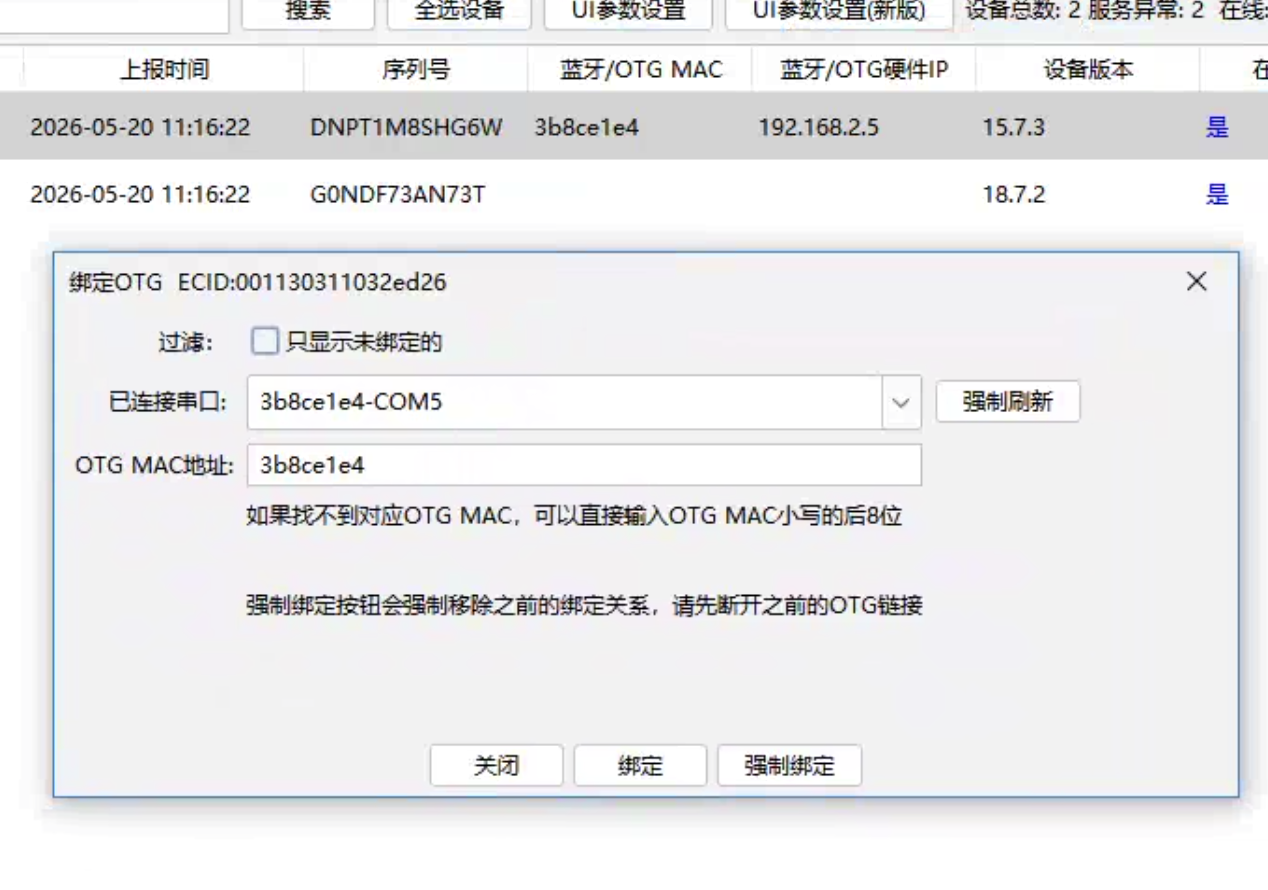
- 选择一个已经链接的串口,如果找不到串口,可以去掉只显示已绑定的,然后强制刷新,上述都找不到,也可以直接在MAC地址输入框输入 MAC地址的后8位,绑定即可
- 绑定完成后,在中控的列表中,可以看到蓝牙/OTG MAC一栏就是绑定的OTG硬件了
OTG 联网
- iOS USB中控,选择一个设备,鼠标右键,选择OTG HID设置-**设置WIFI(配网)**功能
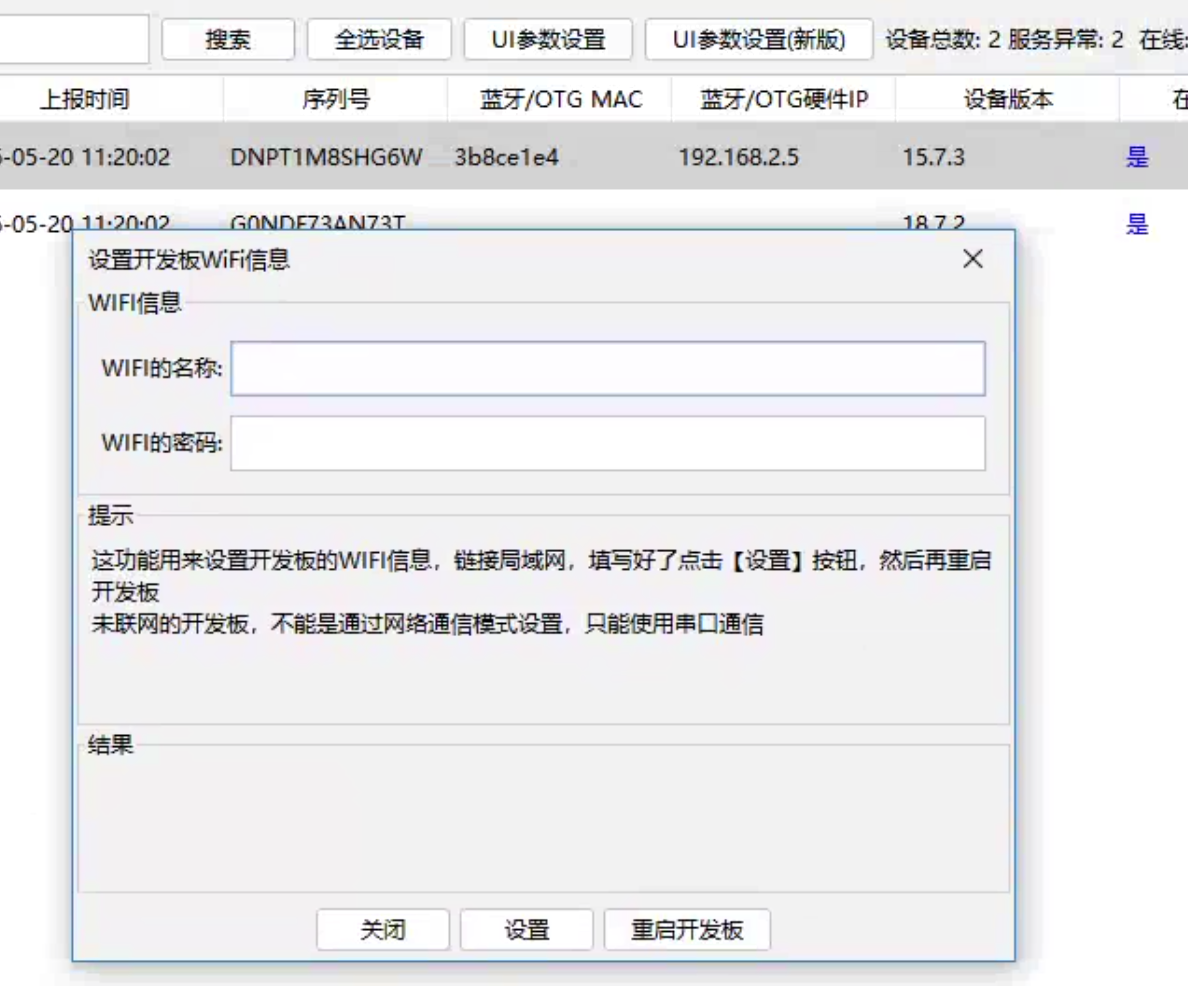
- 填写需要链接的 wifi ssid和密码,然后点击设置,完成后进行重启开发板,或者重新拔插
OTG IP地址扫描
- 中控请求OTG,需要扫描到ip才行,所以先配网,在扫描OTG设备IP
- iOS USB中控,选择一个设备,鼠标右键菜单,选择OTG HID设置-扫描开发板IP
- 扫描完成后,会在中控的蓝牙/OTG 硬件IP 一栏显示扫描到的ip地址
- 完成后绑定和联网,就可以不用链接电脑了,因为电脑只是用来设置信息和绑定使用
手机开启无线调试
- 由于使用OTG,需要占用数据线,只能采用无线调试模式,让手机链接到中控
- 先进入手机设置-通用-传输或还原iPhone,点击还原按钮,选择还原位置与隐私,这一步是用来抹除手机和电脑的信任关系
- 电脑上安装好爱思助手,用数据线将手机插入电脑,会弹出信任窗口,请信任即可
- 在爱思助手选择工具箱,选择爱思投屏,这个会安装Bonjour服务,是无线调试的关键,跟着提示一路安装下来,直到进程管理器-Bonjour服务启动即可
-
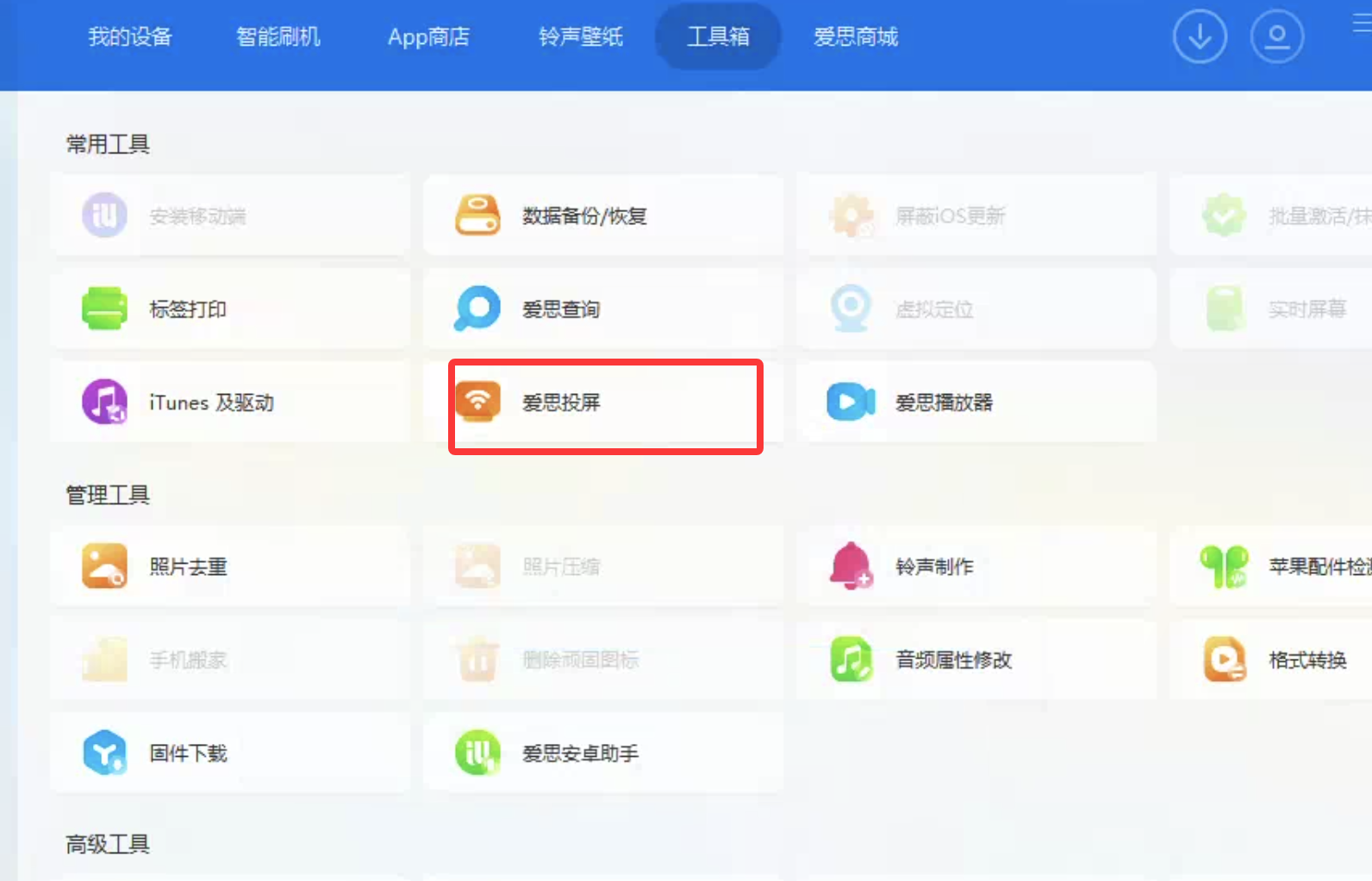
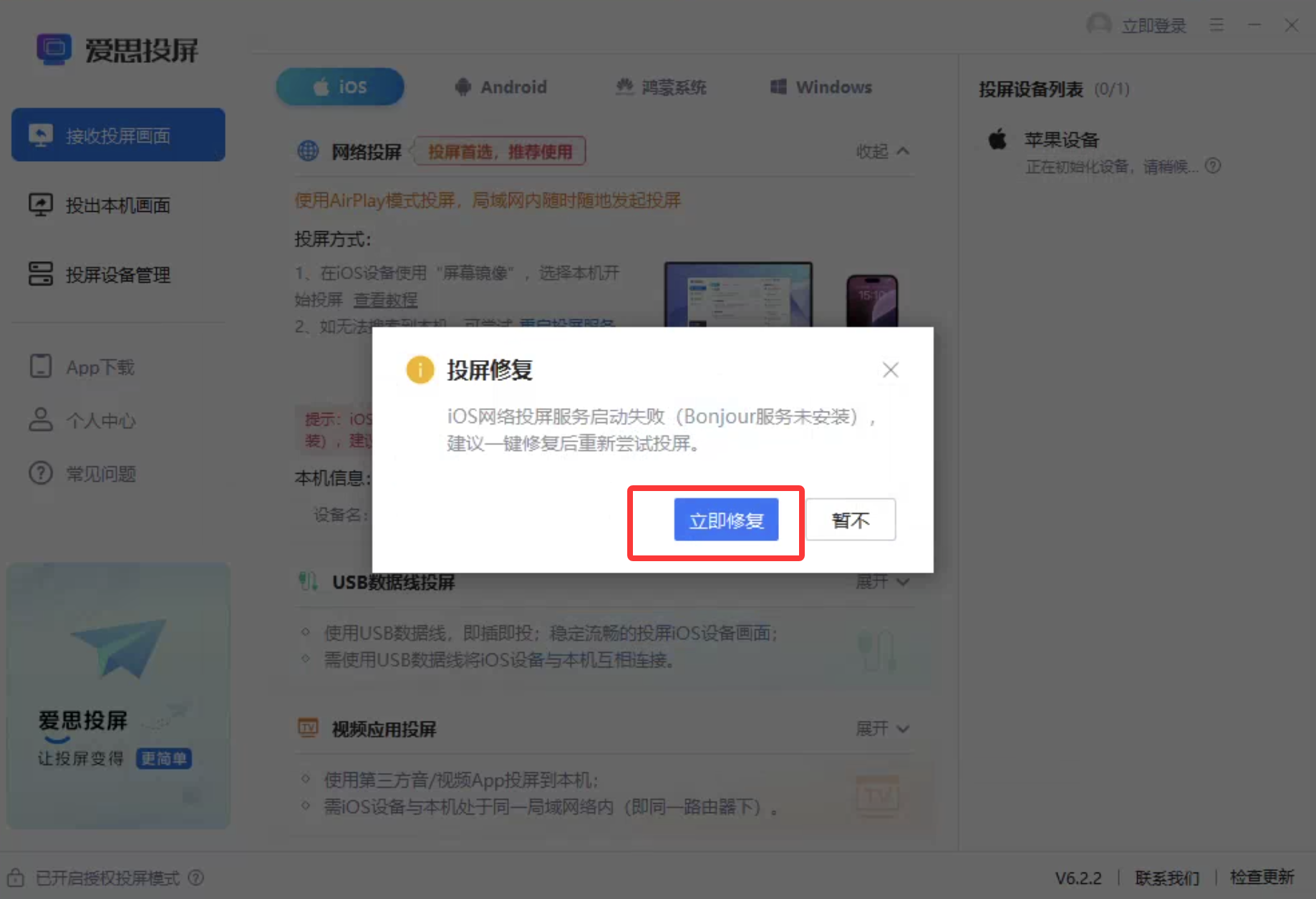
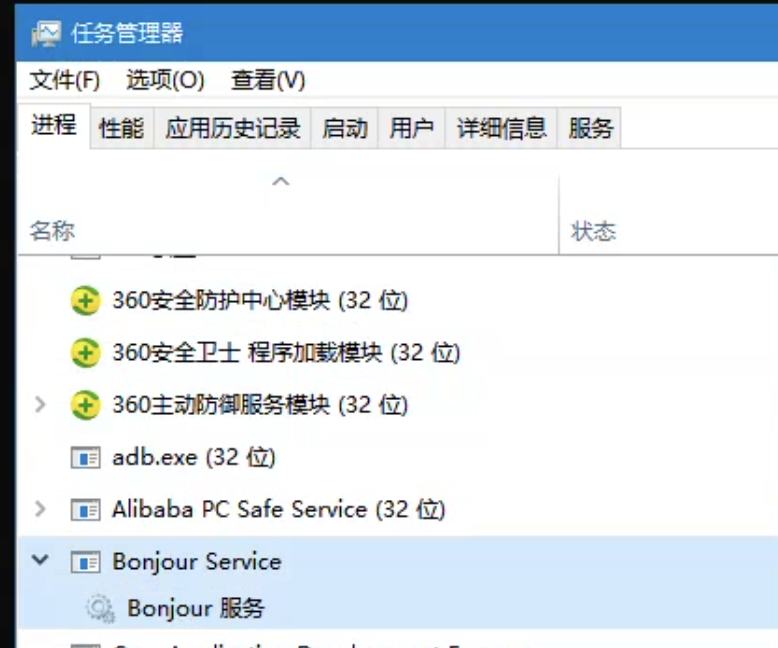
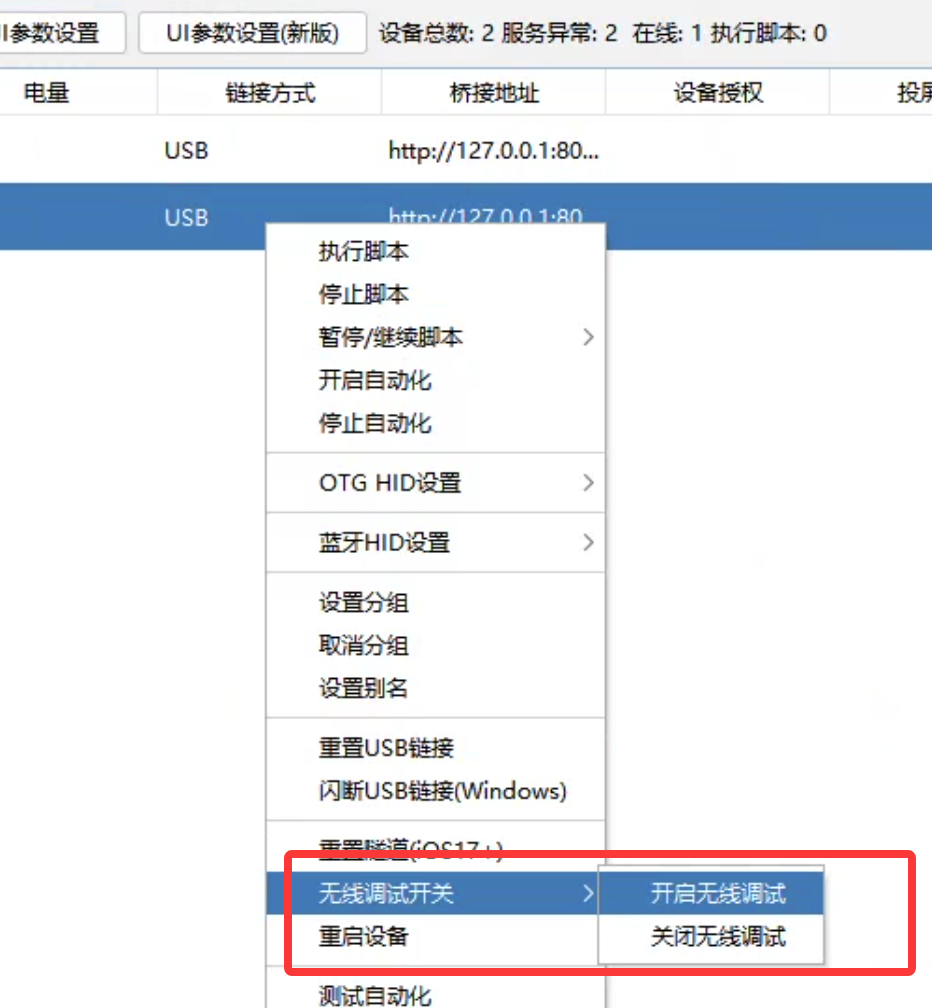
- Bonjour启动完成,来到iOS USB中控,鼠标右键,找到无线调试开关-开启无线调试,然后重启手机,即可看到手机会以无线的方式连接到电脑,链接方式变成Network

测试OTG功能
- 手机开启无线调试,刷入固件等都完成的情况下,进行这一步功能测试
- 按照本章节的常见问题的OTG手机需要开启哪些选项,开始设置好所有配置
- 将OTG设备链接到手机,可以看到手机上有鼠标小圆点,也可能在手机设置-以太网里面看到-EasyClick NCM+HID input,代表手机识别到了OTG
- 在iOS USB 中控选择一个设备,鼠标右键菜单,选择OTG HID设置-测试OTG
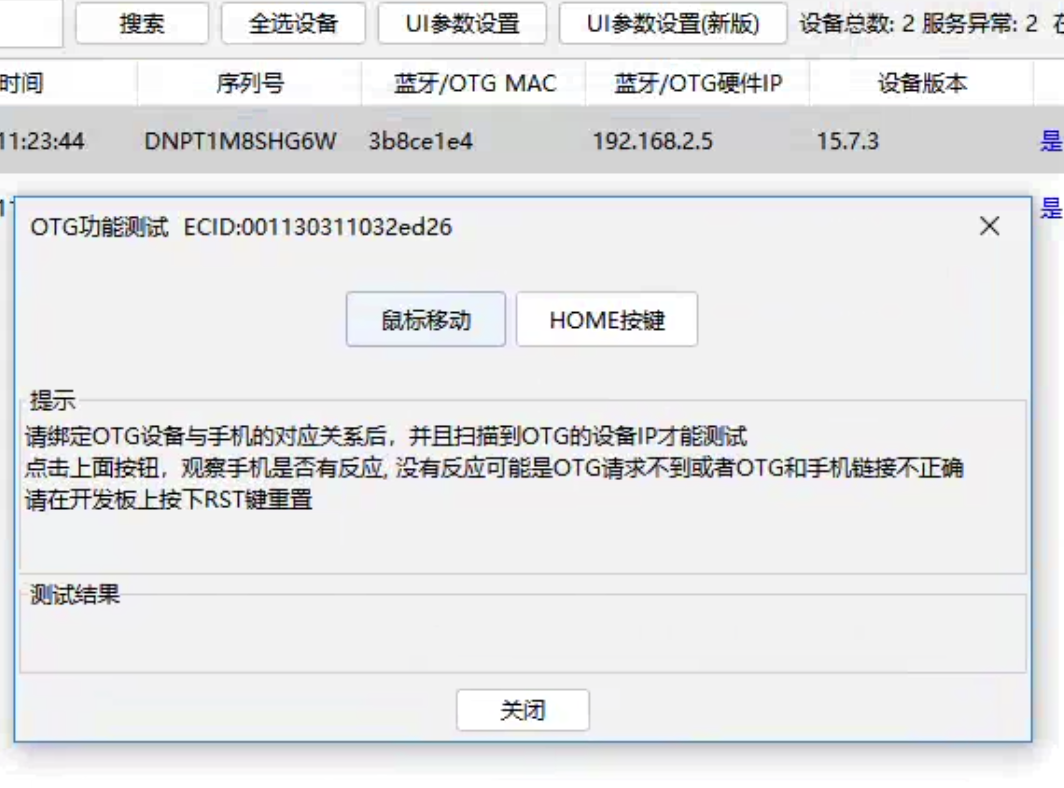
- 上述都配置完毕,然后点击鼠标移动或者HOME按键,如果观察到手机上面有动作,代表成功
键盘快捷键
- 该功能是为了配合手机设置-辅助功能-键盘与键入,全键盘控制中的命令,完成键盘快捷键的使用,同时配置好后在脚本中也可以使用
- 中控右键菜单,蓝牙BLE设置-新增键盘快捷键菜单
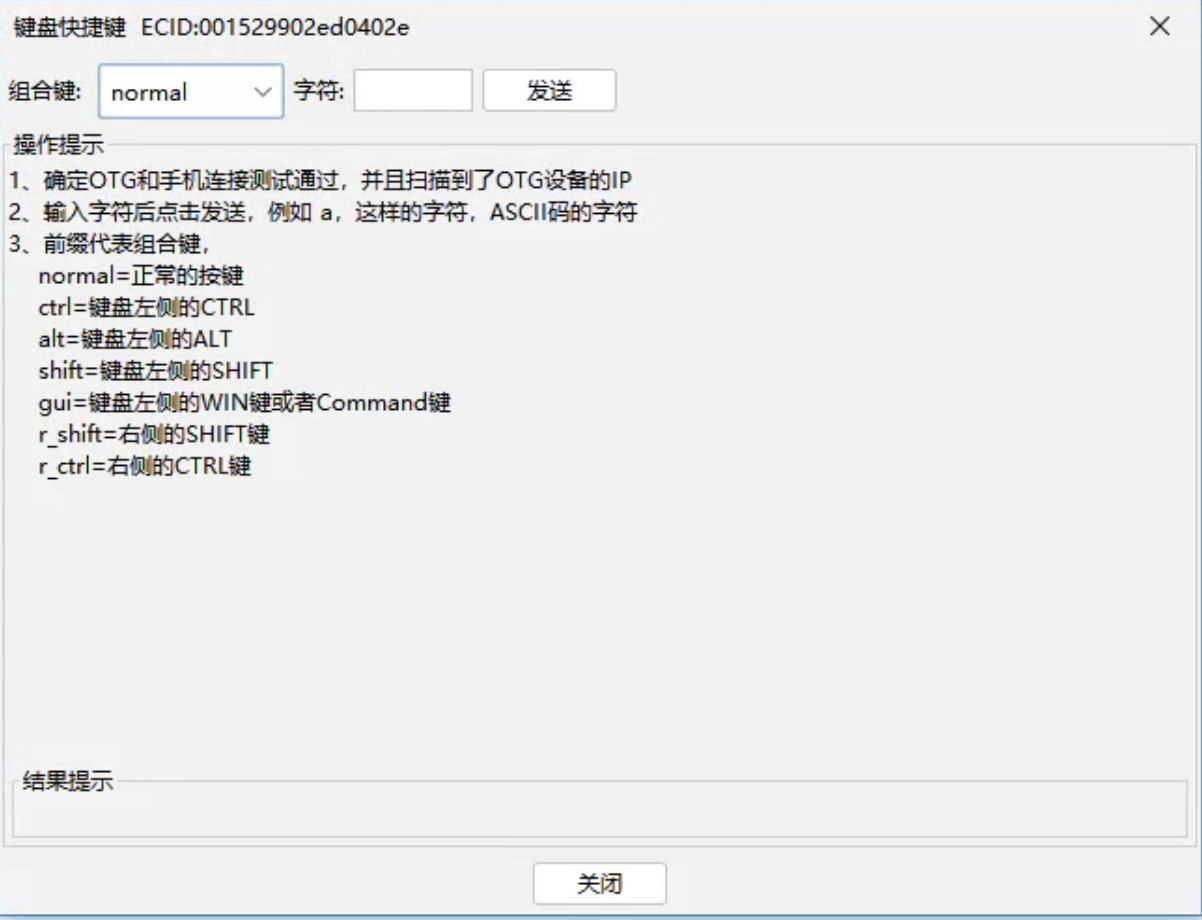
- 案例:
- 可以打开手机设置-辅助功能-键盘与键入,全键盘控制中的命令,下拉找到 通知中心,点击一下,会有提示键盘快捷键对话框
- 在中控的键盘快捷键的对话框中,组合键选择gui,字符输入 b,点击发送,可以看到手机上面的 键盘快捷键对话框中的快捷键变化了,点击完成
- 在中控的键盘快捷键的对话框中,组合键选择gui,字符输入 b,点击发送,手机上即可切换到通知中心
- 其他的快捷键,以及快捷指令的快捷键都是这样的绑定,同时脚本中也是使用 otgEvent.keyPressChar进行快捷键调用
输入功能
有代理IPA情况
- 如果你有代理IPA,可以自动启动自动化,那就直接使用代理的模式进行输入,例如调用 inputText 函数
自定义输入法
- 没有代理ipa,但是有安装EC脱机版本主程序作为输入法的,可以使用imeApi模块,需要先开启imeApi.forwardImeServer转发服务,才能调用其他的imeApi其他函数
没有代理IPA也没有输入法
- 到EC官方网盘。文件夹是--- iOS资源-iOS快捷指令助手.zip*下载这个文件,然后解压后双击运行
- 利用快捷指令进行请求网站接口内容并复制到剪切板,然后在进行粘贴动作
- 案例
- 在手机,快捷指令新建一个指令内容如下
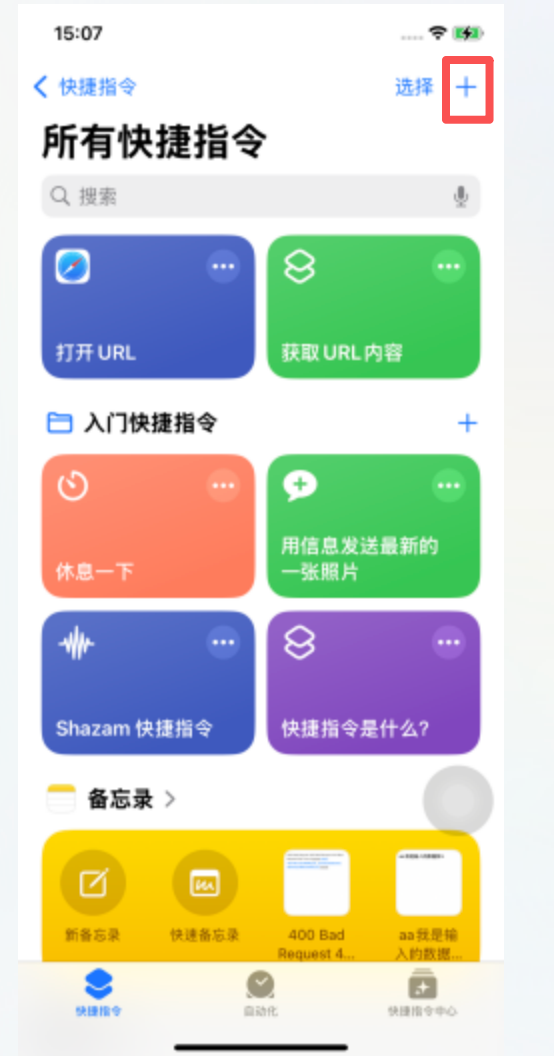
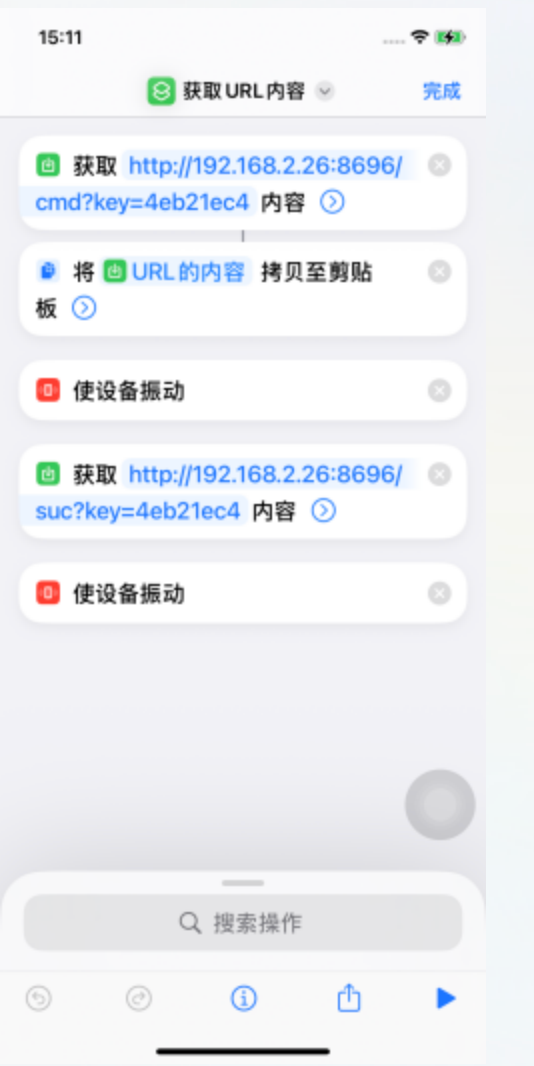
- 解释:
- 以下的说明都是基于 iOS快捷指令助手 程序的
http://192.168.2.26:8696这个是iOS快捷指令助手所在的电脑地址- key=4eb2e1c1,代表手机的唯一标识,这里使用的是MAC地址,也可以使用其他的,目标是区别是哪个手机
- 设备震动,是为了在后台也能获取到数据,放到剪切板
- 最后回调
suc接口,是为了告诉程序,这个指令执行成功了
- 快捷指令配置完成后,请到
手机设置-辅助功能-键盘与键入-全键盘控制-命令选项,划到最下,找到刚才新建的快捷指令的名称,这里的案例叫获取URL内容,点击一下
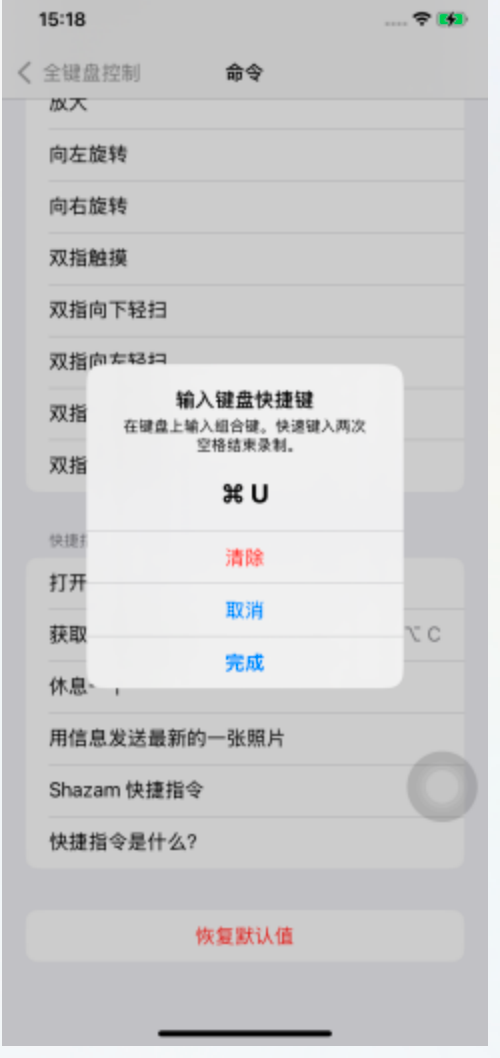
- 在中控,绑定这个指令的快捷键,右键
蓝牙BLE设置-新增键盘快捷键输入你自己的快捷,这里输入的组合键是gui,字符是u,点击发送,然后在手机上点击完成 - 再一次在
蓝牙BLE设置-新增键盘快捷键输入刚才的字符和组合键,点击发送,即可在看到快捷指令执行效果
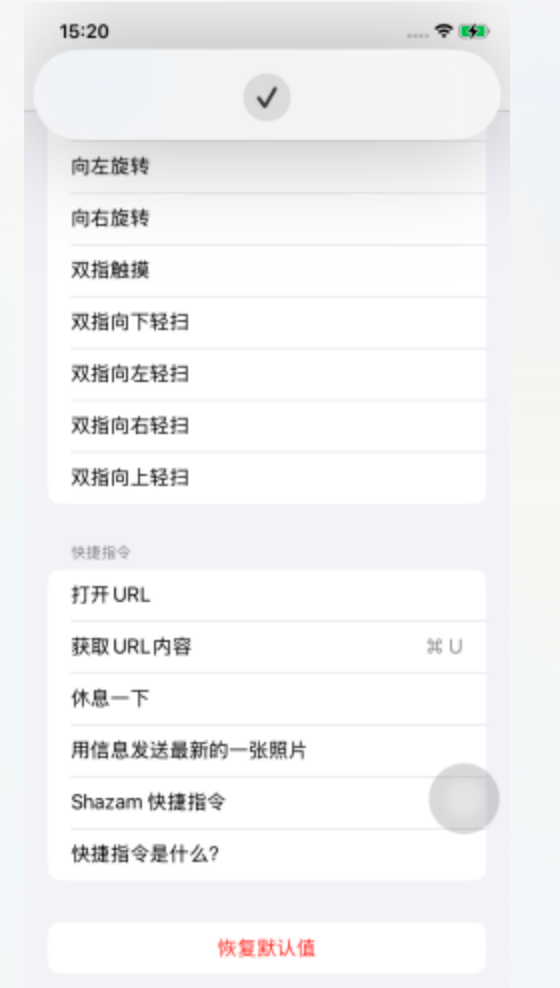
- 配置稍微麻烦一些,但是完成后可以分享给其他的手机,具体可以自己百度如何分享快捷指令
- 在脚本代码中如何使用,请看这个链接脚本代码中使用快捷指令进行输入
- 在手机,快捷指令新建一个指令内容如下
视频图片功能
有代理IPA情况
- 直接利用代理ipa插入视频图片到手机相册
没有代理IPA
- 到EC官方网盘。文件夹是--- iOS资源-iOS快捷指令助手.zip*下载这个文件,然后解压后双击运行
- 利用快捷指令下载视频到相册
- 案例:
- 新建快捷指令参考 没有代理IPA也没有输入法的新建和绑定键盘快捷键,这里给快捷指令的截图
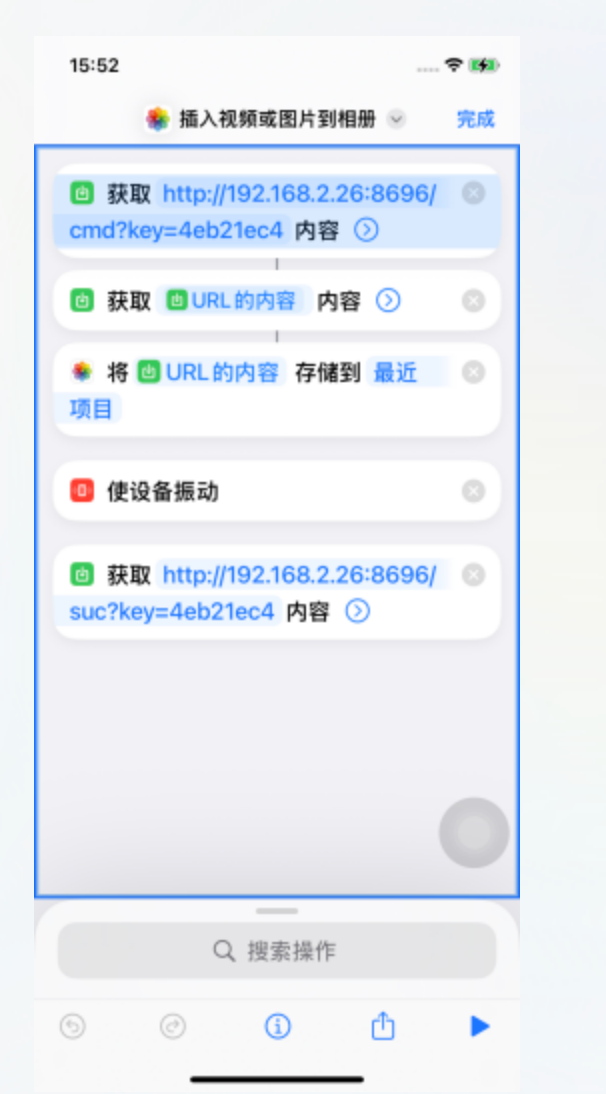
- 这里测试案例绑定的是 gui+i 快捷键
- 为什么快捷键指令调用两次获取URL内容,因为第一次返回真实资源的地址URL,第二次获取的资源内容
- 在脚本代码中如何使用,请看这个链接脚本代码中使用快捷指令进行插入相册
- 案例:
常见问题
手机开启不了无线调试
- 先进入手机设置-通用-传输或还原iPhone,点击还原按钮,选择还原位置与隐私,重新插入电脑进行信任
- 一定要开启Bonjour服务,保证手机网络和电脑网络在同一个局域网,并且能够ping通,Bonjour服务参考 https://m.i4.cn/article/55710.html
- 如果在iOS USB中控开启不了远程调试,可以使用爱思助手-功能开关-开启WIFI调试链接 开关
OTG 手机需要开启哪些选项
- 设置 -> 辅助功能 -> 触控 -> 辅助触控,打开辅助触控开关
- 设置 -> 辅助功能 -> 触控 -> 辅助触控,找到 “跟踪灵敏度”:将其拉到最左侧(龟速)
- 设置 -> 辅助功能 -> 触控 -> 辅助触控 ,打开执行触控手势,打开显示屏幕键盘,如果想要点击有声音,就打开点按声音选项
- 设置 -> 辅助功能 -> 触控 -> 辅助触控-鼠标键,初始化延迟和最大速度拉倒最左侧,可以开启鼠标键、Option键切换、使用主键盘
- 通用-触控板与鼠标-跟踪加速度,拉到最左侧
- 设置-辅助功能-键盘与键入,打开全键盘控制
- 设置-辅助功能-键盘与键入,进入命令选项,可以自定义键盘的快捷键,以及快捷指令的快捷键
如何配合脚本使用
- 在idea图色面板中,使用 无自动化抓图 按钮截图,测试的时候 也使用 实时测试(无自动化) 按钮
- 脚本使用的时候就用 image.captureFullScreenNoAuto,或者 image.startPreCapScreen 预截图,加快速度
- 除了节点功能不能使用,OCR、YOLO、图色、模版匹配 等都可以正常使用的
绝对坐标
- 起始坐标不对,一般起始坐标都是0,0,如果不对就重启手机即可
中控提示无线串口名称
- 重启中控即可
- 刷入固件后,关闭刷入固件软件,再开启中控防止冲突