蓝牙BLE使用教程
支持固件
- 目前支持ESP32C3的开发板,带引脚和的不带引脚的都行,因为通过蓝牙或者网络连接不是串口,没有区别
- 开发板图片
-

下载固件
- 请到网盘iOS资源文件夹-脱机版本-蓝牙固件文件下载对应开发板的固件
- 注意:固件里面有相对坐标和绝对坐标两种固件
- 相对鼠标兼容性强,但是需要自己计算补偿率,如果出现误差需要调用归零函数处理
- 绝对鼠标在iOS17+系统上兼容良好,无需计算补偿率点击更精准
刷入固件
- 刷入固件和安卓是一样,这里不再重复,参考安卓蓝牙刷入固件
- 刷入的时选择iOS 脱机版本的蓝牙固件,不要选择错了
- 获取蓝牙的mac地址也参考安卓版本如何获取
绑定蓝牙
- 打开手机系统设置-蓝牙-选择一个蓝牙并且连接上,如果链接不上就按下开发板上的RST键重启开发板,再尝试
- 打开APP,进入设置界面,下拉找到蓝牙BLE设置-选择蓝牙一项
- 点击扫描蓝牙按钮,进行扫描,如果扫描不到,可以暂停重试扫描
- 如果这里提示需要授权蓝牙或者扫描相关的权限,一定要允许
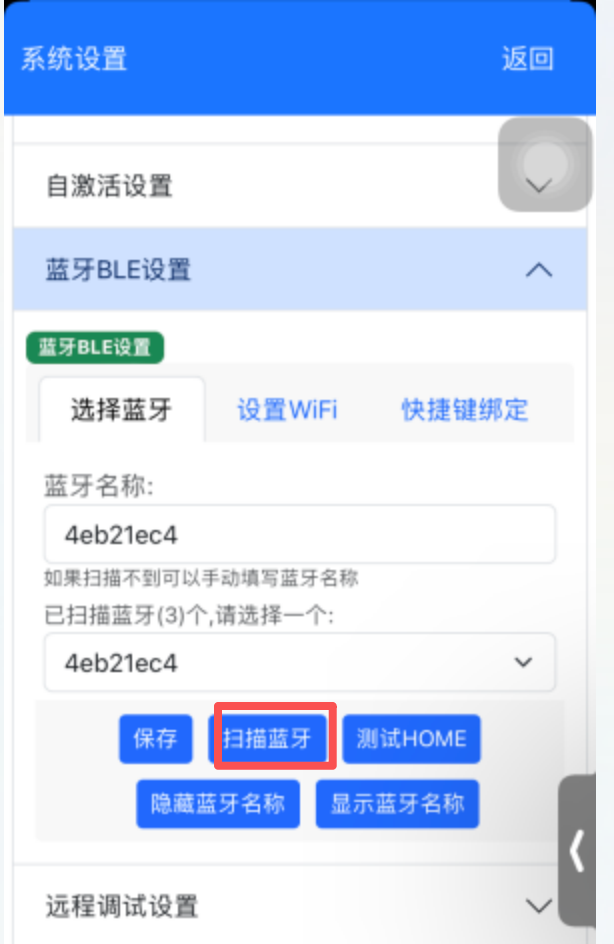
- 如果第一次扫描不到,就暂停,再次扫描。完成后选择一个蓝牙,点击保存按钮,在点击测试HOME按钮,如果返回到桌面代码成功了
- 隐藏蓝牙名称就是不再广播蓝牙名称信号了 ,别的手机扫描不到
- 显示蓝牙名称,就是重新广播蓝牙信号,手机能够扫描到
- 如果这里提示需要授权蓝牙或者扫描相关的权限,一定要允许
测试功能
- 如果蓝牙连接好了,可以按下测试HOME按钮,看看是否返回桌面,返回就代表成功
- 也可以通过代码脚本的方式尝试
坐标校准
- EC 6.6.0+ 新增了坐标校准功能,在app设置-蓝牙BLE设置-坐标校准按钮
- 把蓝牙选项都配置好,并且可以测试通过,然后点击坐标校准,会半透明的界面提示,点击开始校准按钮,鼠标开始移动自动校准比率
- 完成后点击关闭按钮关闭校准页面
- 校准后会自动存储,在使用脚本中不需要使用bleEvent.setScale函数进行处理
- 如果iOS17+建议使用绝对坐标系,不需要校准坐标系,直接使用即可
设置联网
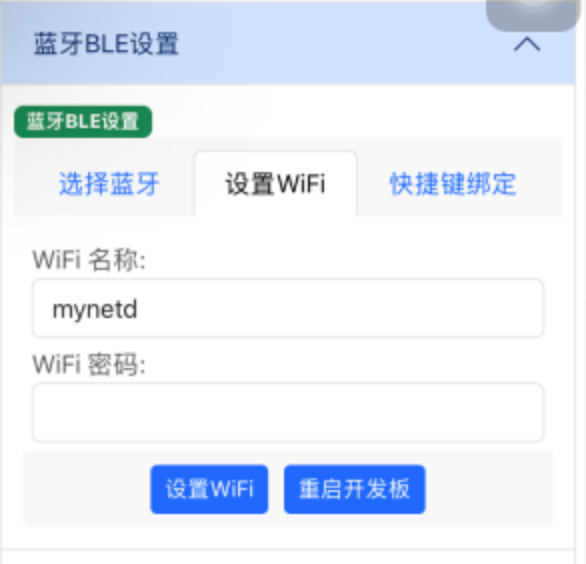
- 进入app的设置,蓝牙BLE设置,设置WIFI选项,填写需要链接的WiFi名称和密码,点击设置WiFi按钮,如果提示成功了,就点下重启开发板
- 然后在代码中,使用bleEvent.searchBleIp函数看看是否可以获取IP,这个功能主要用于使用网络方式和开发板通信
快捷键
- 为了提高效率,通常需要使用快捷键,完成需要的动作,例如调用快捷指令等动作
- 所以在app设置中蓝牙BLE设置-快捷键绑定功能中绑定一下即可
键盘快捷键绑定
- 先打开手机设置-辅助功能-键盘-全键盘控制-命令选项,点击某个命令,会出现弹窗,要求输入键盘快捷键
-
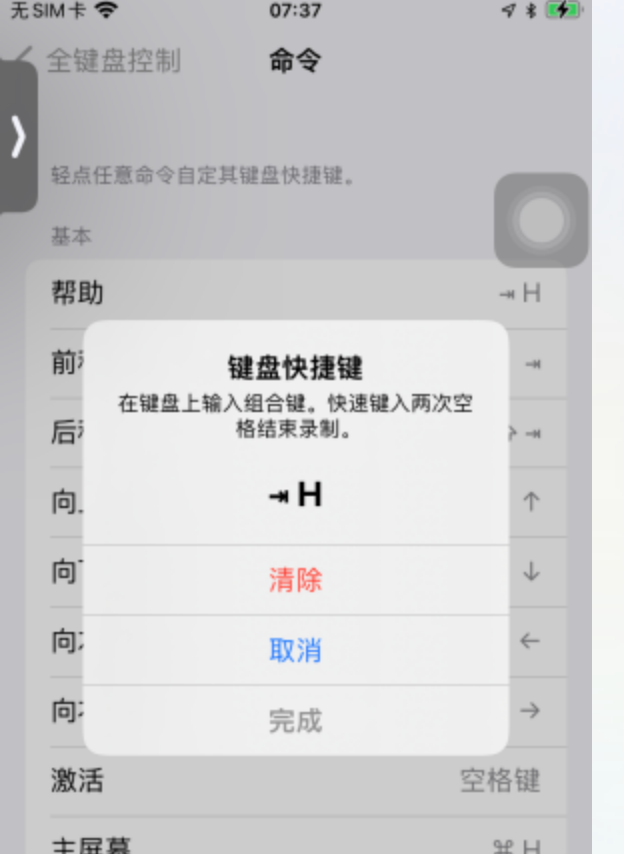
- 双击HOME(没有HOME从底部往上滑切换任务),切换到app设置-蓝牙BLE设置-快捷键绑定界面,选择绑定类型为键盘快捷键,组合键和按键字符自己填写即可,然后点击发送
-
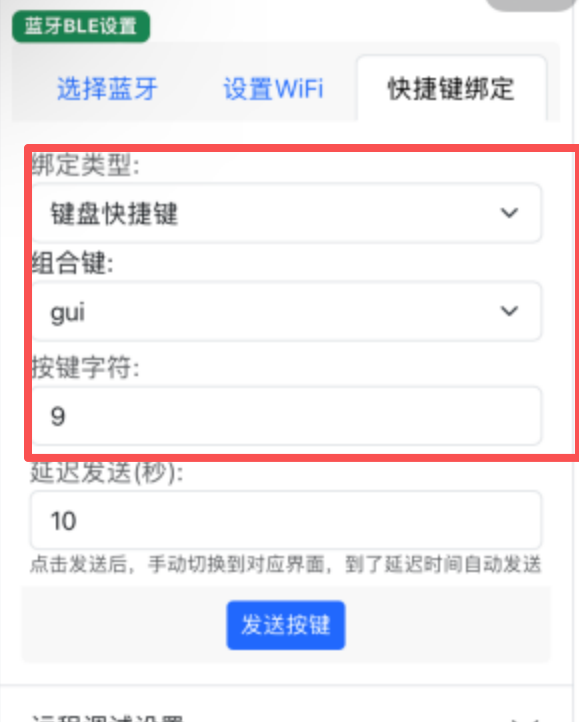
- 这个时候会提示一下对话框,然后双击home切换到刚才的手机设置-辅助功能-键盘-全键盘控制-命令界面
-
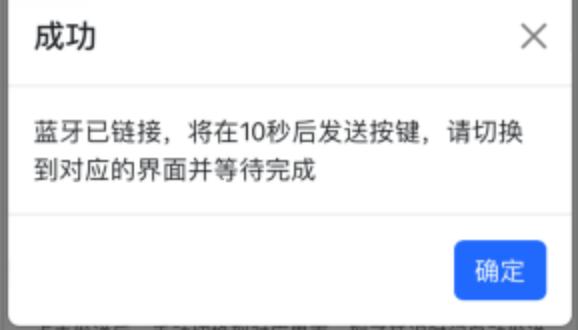
- 等待10秒后,会自动发送按键,命令界面快捷键就会改变,点击完成即可
-
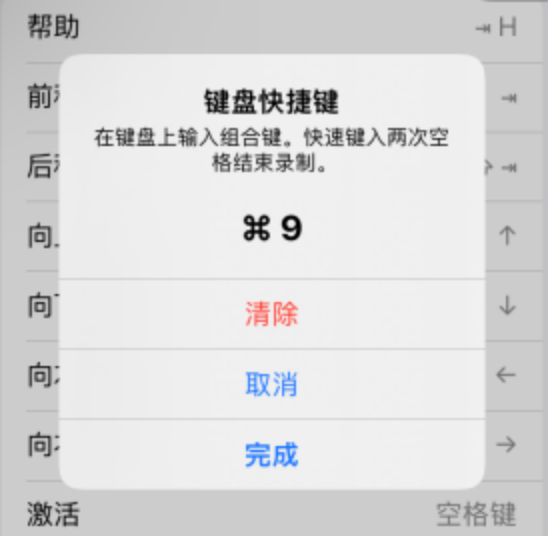
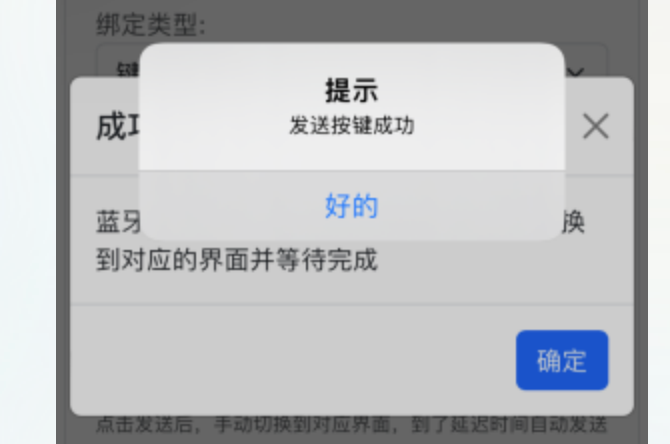
- 再次返回app的快捷键绑定页面,可以看到成功提示,如果失败了,可以继续重试,其他快捷键绑定也是类似
-
鼠标按键绑定
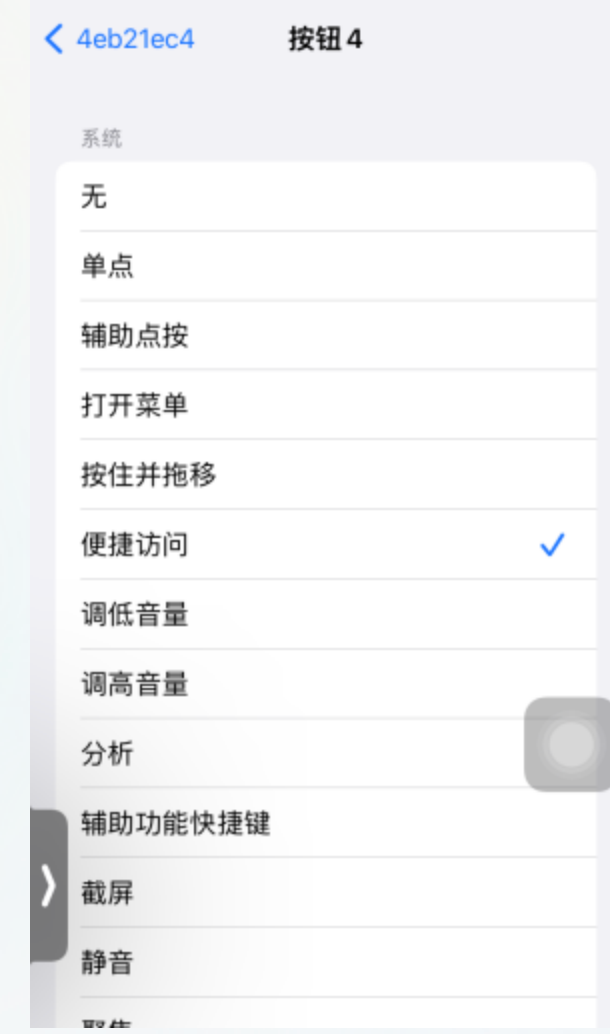
- 先打开手机设置-辅助功能-触控-辅助触控-设备-进入已连接设备选项界面,点击某个自定义更多按钮,会出现弹窗,要求按下鼠标键
-
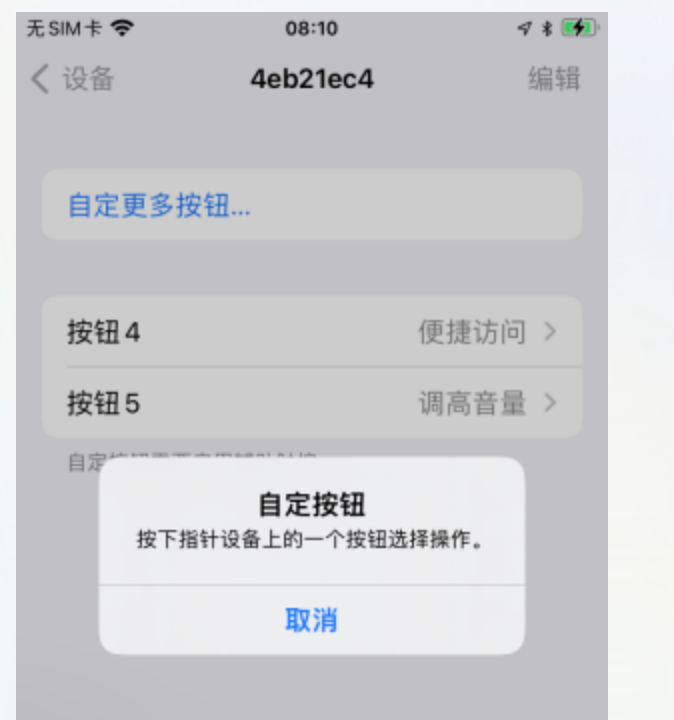
- 双击HOME(没有HOME从底部往上滑切换任务),切换到app设置-蓝牙BLE设置-快捷键绑定界面,选择绑定类型为鼠标按键,再选择鼠标按键值,一般建议从按钮4开始,防止冲突
-
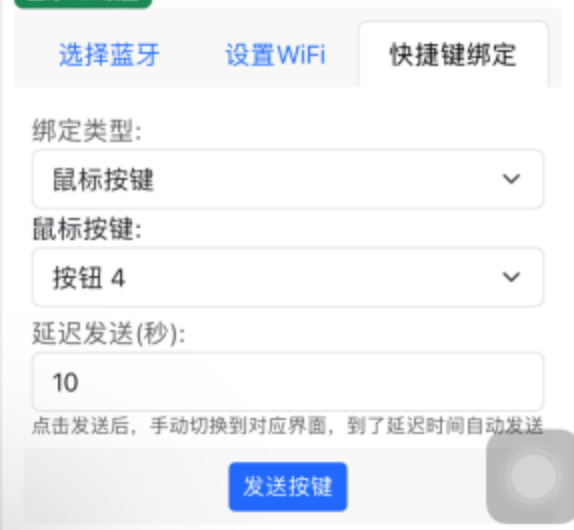
- 点击发送,再次切换到手机设置-辅助功能-触控-辅助触控-设备-进入已连接设备,等待发送按键完成,进入自定义命令界面选择一个需要的即可
-
设置通信方式
- 脚本和开发板通信支持蓝牙和局域网两种,先设置好WIFI信息,重启开发板
- 在脚本中使用bleEvent.sendCmdType切换通信模式,并且使用bleEvent.searchBleIp搜索一下开发板IP,即可使用
常见问题
蓝牙链接不上
- 按住开发板的RST键过5后松开重新链接,也可以手机上的蓝牙选项,点击感叹号,进入忽略该设备后重新链接
- 刷入固件后重启开发板,手机上看不到就重新开关手机蓝牙搜索
- 如果第一次点击(扫描蓝牙)扫描不到,可以尝试暂停再次扫描
- 如果是隐藏了蓝牙,建议按下开发板的RST键,重新显示出来再次扫描
蓝牙BLE手机需要开启哪些选项
- 设置 -> 辅助功能 -> 触控 -> 辅助触控,打开辅助触控开关
- 设置 -> 辅助功能 -> 触控 -> 辅助触控,找到 “跟踪灵敏度”:将其拉到最左侧(龟速)
- 设置 -> 辅助功能 -> 触控 -> 辅助触控 ,打开执行触控手势,打开显示屏幕键盘,如果想要点击有声音,就打开点按声音选项
- 设置 -> 辅助功能 -> 触控 -> 辅助触控-鼠标键,初始化延迟和最大速度拉倒最左侧,可以开启鼠标键、Option键切换、使用主键盘
- 通用-触控板与鼠标-跟踪加速度,拉到最左侧
- 设置-辅助功能-键盘与键入,打开全键盘控制
- 设置-辅助功能-键盘与键入,进入命令选项,可以自定义键盘的快捷键,以及快捷指令的快捷键
开发板灯语提示
- 蓝牙配对 常亮三秒 灯熄灭
- 蓝牙断开 慢闪10次 灯熄灭
- 查找蓝牙 快闪15次 灯熄灭
鼠标漂移或者不准确
- 手机的选项没有打开,参考[蓝牙BLE手机需要开启哪些选项]
- 没有校准坐标,使用bleEvent.resetZero恢复到0,0坐标
- 没有设置鼠标的缩放比或者设置不对,函数是bleEvent.getIPhoneScale,如果没有你的手机型号,需要抓图后自己使用某个固定坐标点使用移动坐标函数测试缩放比例
- 没有设置屏幕的高度宽度,尤其是横竖屏切换的时候,没有设置对应的尺寸导致偏移
如何配合脚本使用
- 在idea图色面板中,使用 无自动化抓图 按钮截图,测试的时候 也使用 实时测试(无自动化) 按钮
- 脚本使用的时候就用 activeSelf.screenshot(过风控),或者 快捷指令截图(可能被检测)
- 除了节点功能不能使用,OCR、YOLO、图色、模版匹配 等都可以正常使用的
绝对坐标
- 起始坐标不对,一般起始坐标都是0,0,如果不对就重启手机即可
- 设置scale全部为1