创建第一个工程
本页带你从零跑通一条安卓脚本:安装插件 → 建工程 → USB 连接设备 → 预览运行。安卓自动化无需 root。
准备工作
- 已按 下载开发工具 安装 IDEA 2026.2+ 与 EasyClick 安卓插件(请使用官方正版 2026.2+,旧版本后续将不再支持)
- 手机已开启 USB 调试
- Windows 与 macOS 操作一致;截图界面可能因 IDEA 版本略有差别
创建工程
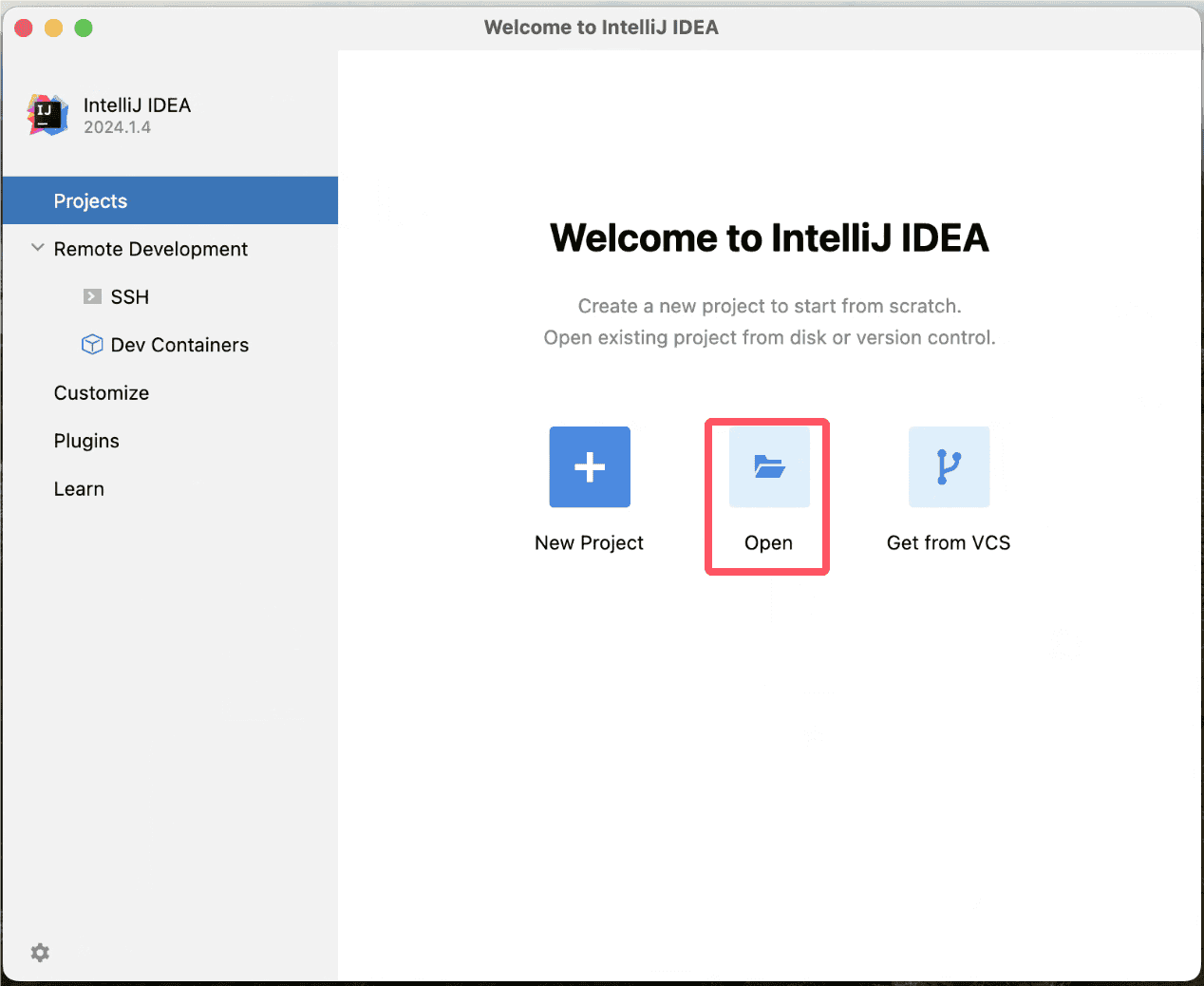
- 打开 IDEA,选择 Open,打开一个空文件夹作为工作空间
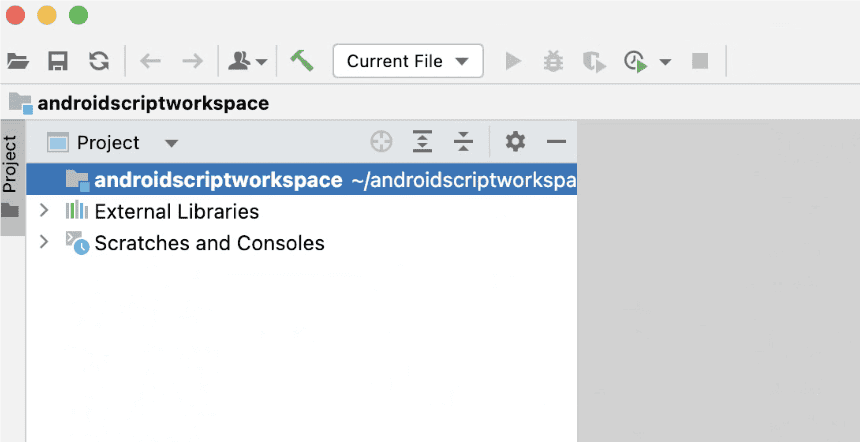
- 工作空间打开后如下
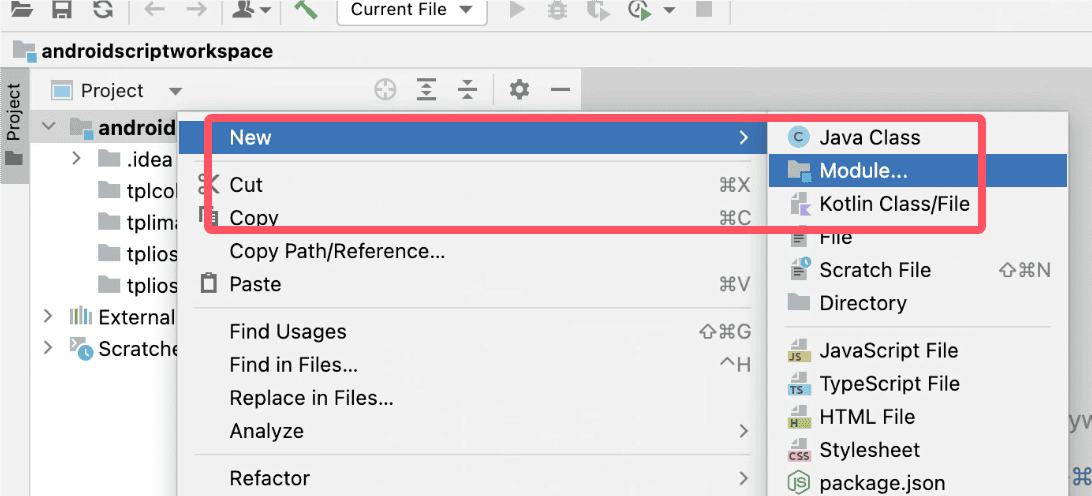
- 在工作空间空白处右键 → New → Module
- 选择 EasyClick安卓版 - 脚本项目,点击 Next

- 填写工程名称(中英文均可,避免特殊字符与空格)

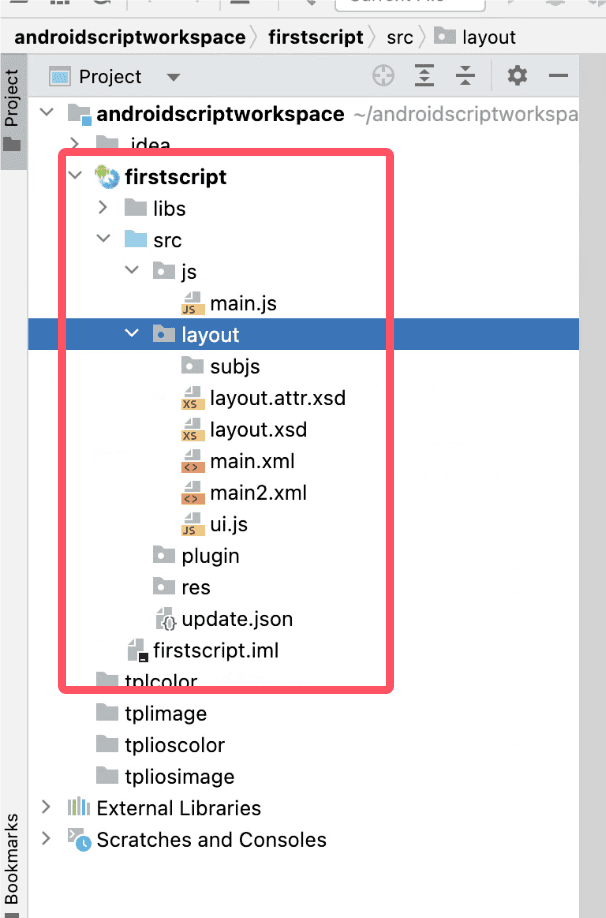
- 创建成功后工程结构如下;更细的目录说明见 开发工具介绍
连接设备
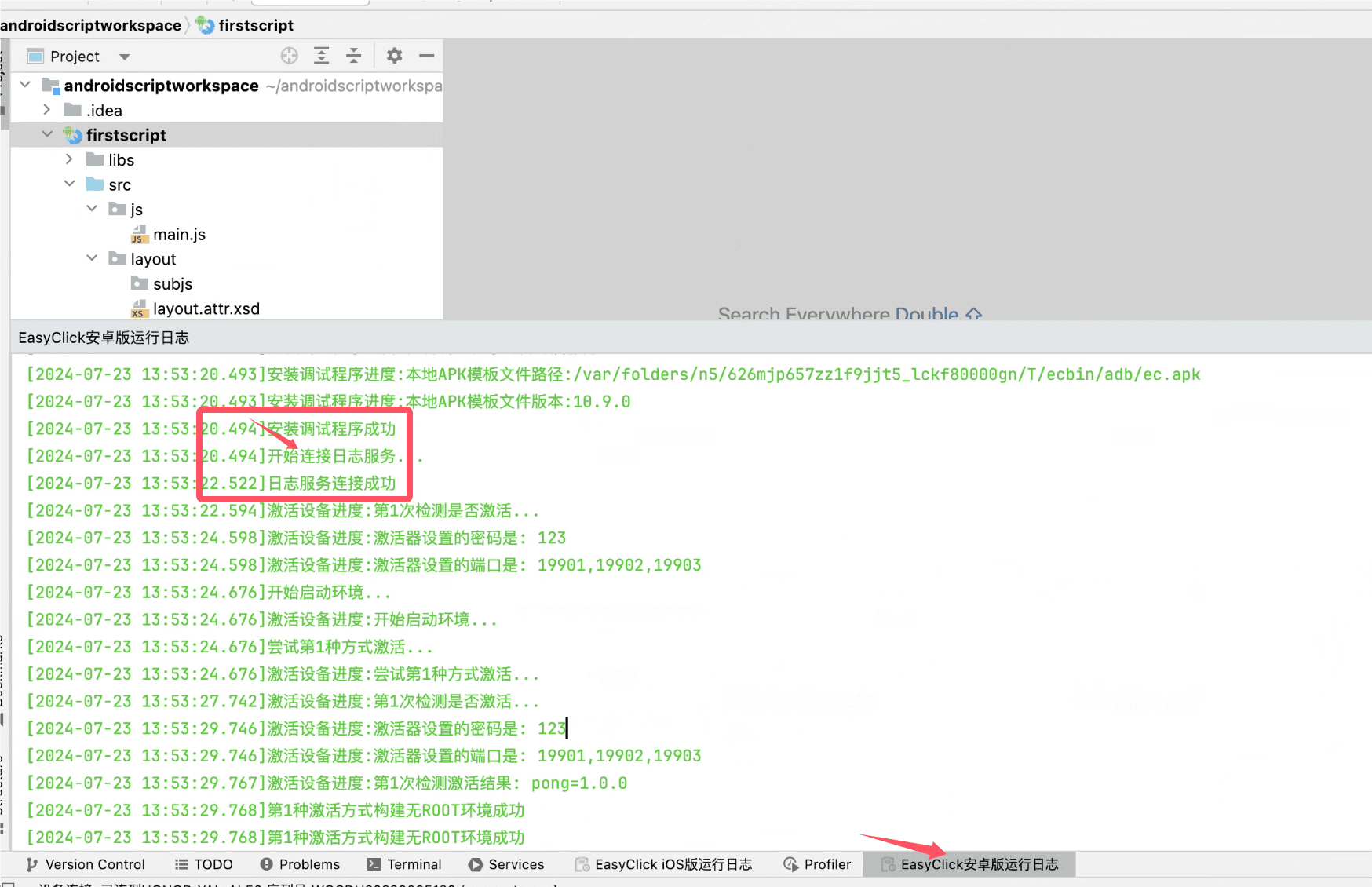
- 打开 IDEA 底部 EasyClick安卓版运行日志,便于查看输出
- 菜单 EasyClick安卓版 → 设备连接 → USB 连接(需已开启 USB 调试)
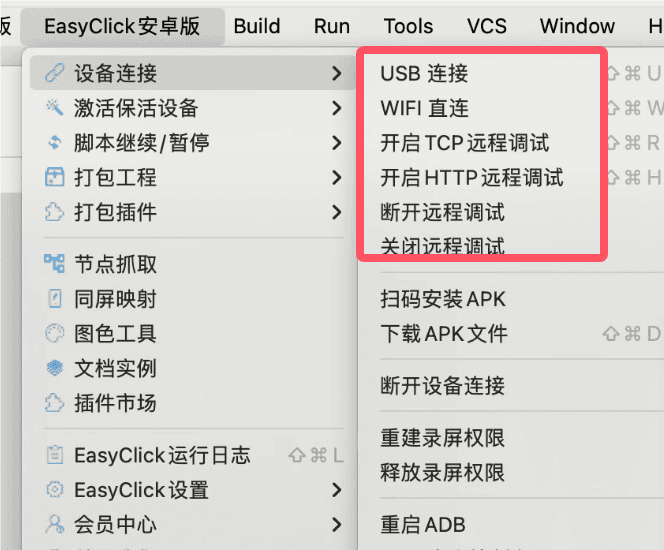
- 连接时会自动安装并启动 APK;失败时可到 EasyClick安卓版 → 设备连接 → 下载 APK,手动传到手机安装
- 连接成功示意:
预览与运行
- 在工程名称上右键 → 安卓版 → 预览 或 运行
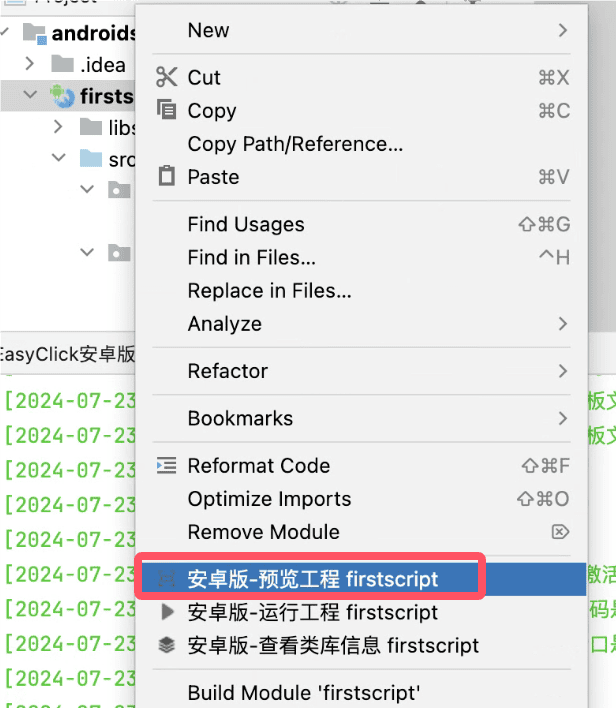
- 也可在打开的
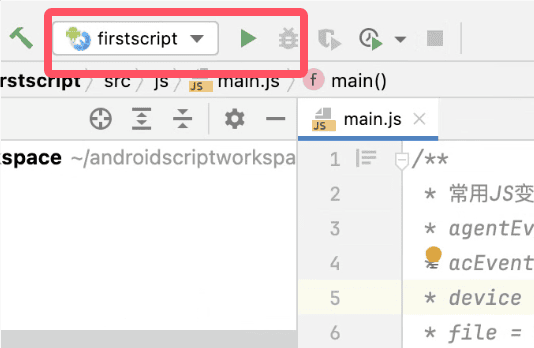
.js文件中右键,使用同样的预览 / 运行菜单 - 工程成功跑通过后,可直接用顶部工具栏快捷运行